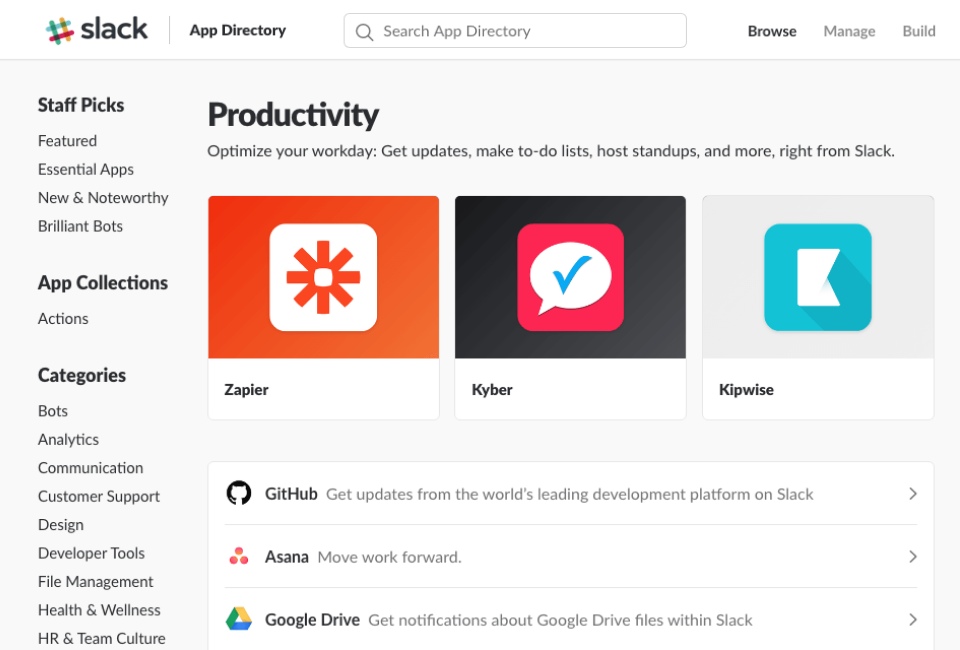
GmailをSlackに連携・転送する方法。チャンネルへの自動転送は有料プロ版!
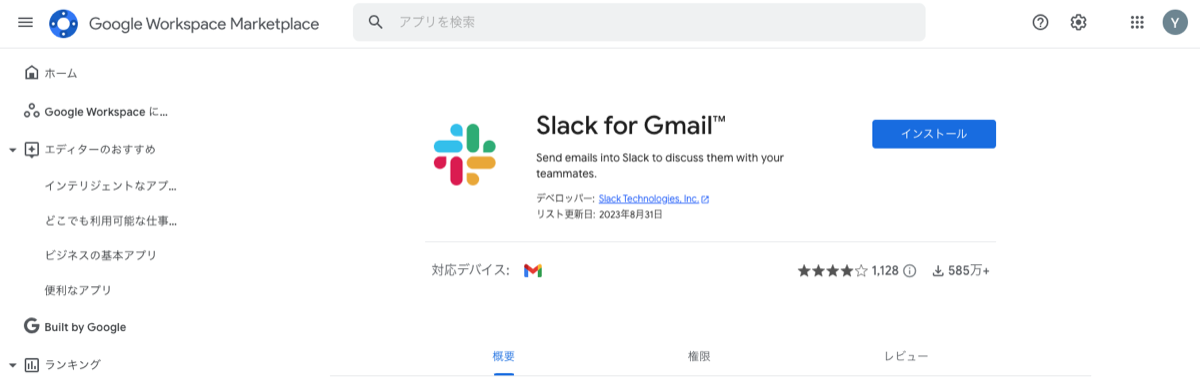
GmailとSlackを連携することで、チーム全体での迅速な情報共有が可能になります。本記事では、GmailをSlackに転送する方法を詳しく説明します。チャンネルへの自動転送は、Slackプロ有料版で可能で、手動でメールを転送することは無料版でも可能です(2026年9月時点)。
Gmailで受信したメールをSlackに転送する方法(無料版でも可能)
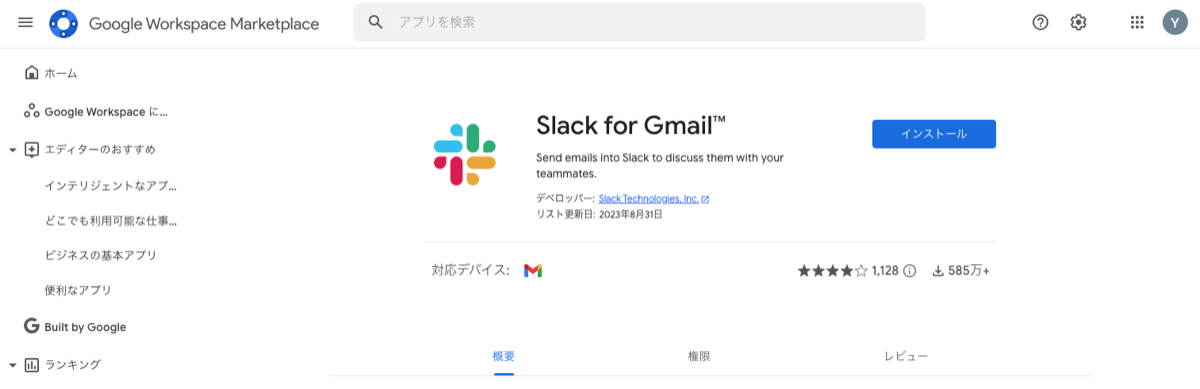
- Slackのアプリ「Slack for Gmail™」をインストール
Slack for Gmail™をGoogle Workspace Marketplaceからインストールしましょう。
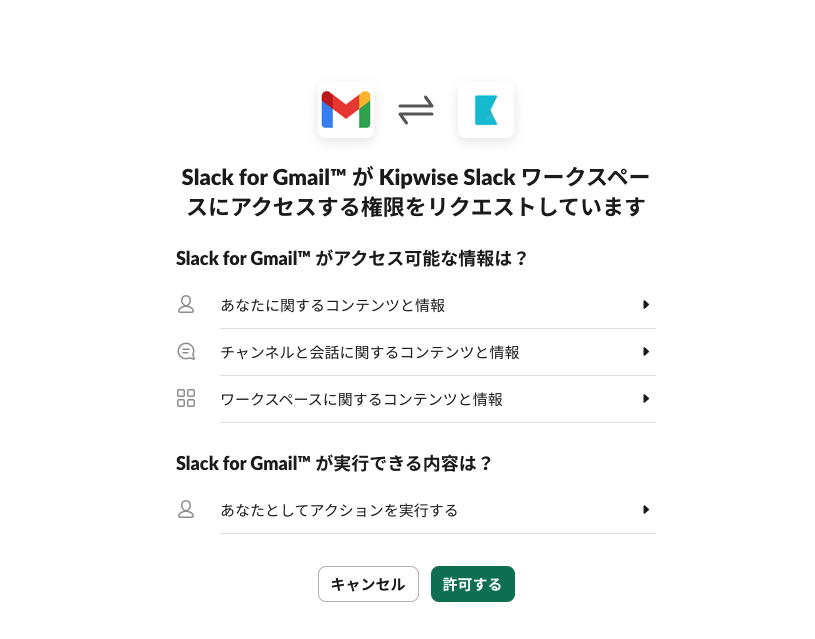
- GmailアカウントをSlackに連携
インストール後、Slackの指示に従ってGmailアカウントを認証します。必要な権限を付与し、連携を完了させます。
- Gmailで、転送したいメールを開く
GmailでSlackのアイコンが右に出てきます。任意のメールを選ぶと、「send」ボタンが表示されるのでクリックしましょう。
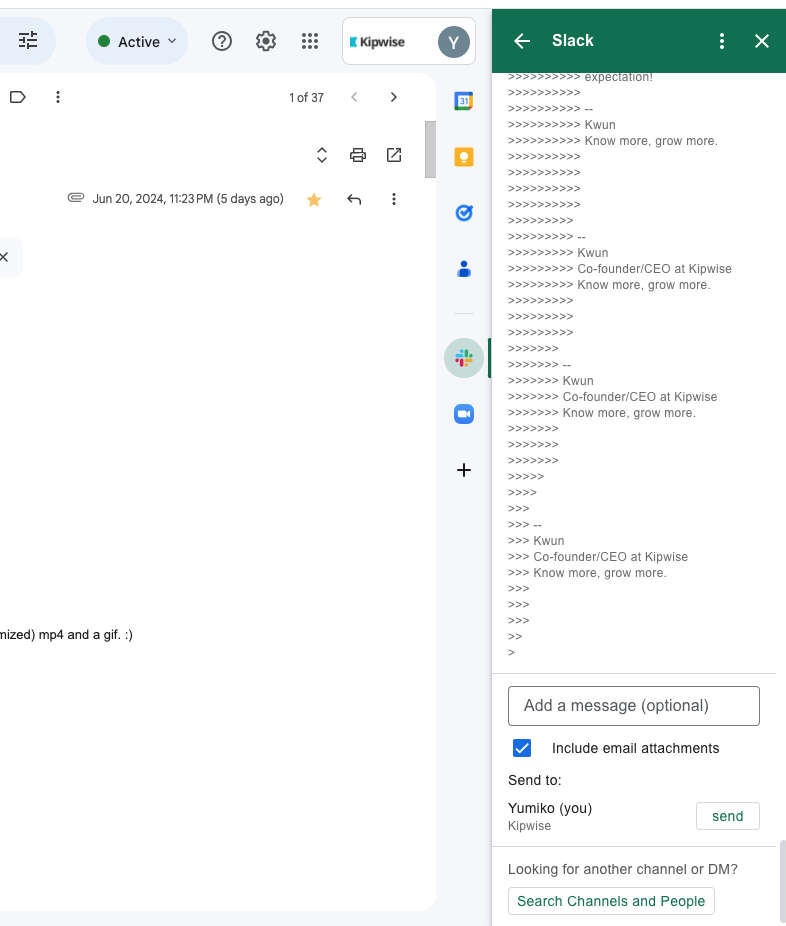
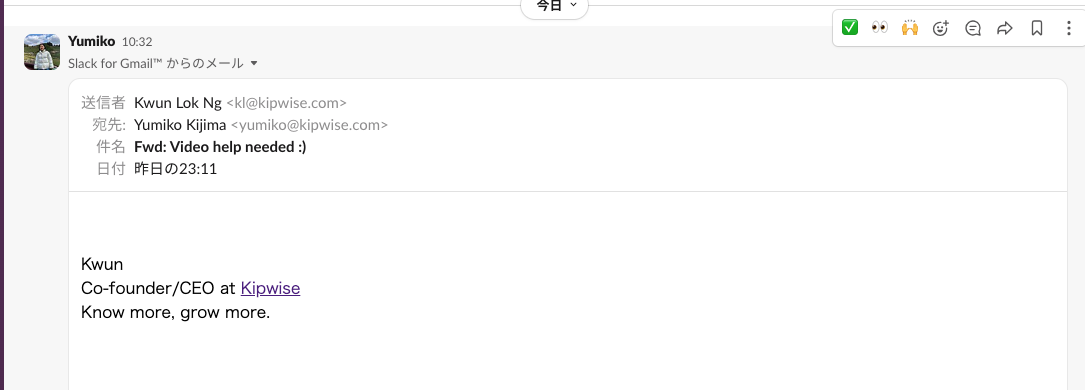
- SlackにGmailからメールが転送されました
Slackでメールに関するスレッドやチャットを続けることもできます。クライアントからのメールについて同僚や上司と話し合いたい時などに便利ですね。
Gmailの受信メールをSlackに自動転送する方法(Slackプロ有料版)
Slackの設定からメールを受け取るチャンネルを作成
- Slackのチャンネルを作成
メール転送用に専用のチャンネルを作成します。例えば「#email-inbox」などのチャンネルを作成します。自分だけ受け取りたい場合、プライベートチャンネルにすればOKです。
- メール転送用のSlackアドレスを取得:
Step 1: チャンネルの詳細を開くために、チャンネル名をクリックします。
Step 2: 「自動化」タブを開き、「このチャンネルにメールを送信する」を選択します。
Step 3: 「メールアドレスを取得する」をクリックし、指定のチャンネルにメールを転送するための専用メールアドレスを取得します。このアドレスを後でGmailの転送先アドレスに設定します。
- Gmailの設定からメールを転送
- Gmailの設定にアクセス:Gmailの設定に入り、「メール転送とPOP/IMAP」を選択します。
- 転送アドレスを設定:先ほど取得したSlackのメールアドレスを転送先アドレスとして入力し、「次へ」をクリックします。
- 転送の確認と有効化:確認メールがSlackに送信されるので、Slackチャンネルで確認リンクをクリックします。その後、Gmailの設定画面に戻ってブラウザを更新し、「受信メールを次のアドレスに転送」を選択して「変更を保存」をクリックすると、転送が有効になります。
- GmailとSlackの連携を完了する
テストメールを送信して、Slackチャンネルで受信できることを確認します。
自動転送は受信トレイ全体に適用されます。フィルタを設定せずに有効化すると、メールマガジンや通知メールまでチャンネルに流れ込み、本当に見てほしい連絡がすぐに埋もれてしまいます。転送前にGmail側で「送信者のドメイン」や「ラベル」を条件にしたフィルタを作っておくと、必要なメールだけをSlackに届けられます。共有アドレス宛のメールだけを転送する運用も、この方法なら簡単です。
まとめ
GmailとSlackを連携すれば、届いたメールをそのままSlackのスレッドで相談できます。設定は数分で終わるので、まずは試してみてください。
📌 14日間無料トライアル実施中(クレジットカード不要)
Slack のスレッドの中で聞ける AI エージェント
Kipwise エージェントは、Slack のスレッドの中で「本人として」動く AI エージェントです。一度メンションすれば、あとはそのスレッドに普通に返信するだけで会話が続きます。
- 「この件のドキュメントある?」:ナレッジベースを検索してページを読み、該当箇所と出典リンクを返します
- 「これ、まとめておいて」:スレッドの内容をページにまとめ、指定したフォルダに公開してリンクを投稿します
- 「この商談、交渉中にしておいて」:CRM の商談やチケットを本人として更新し、メモを残します
- 「毎週月曜にまとめて」:依頼を後で、または定期的に実行し、結果をチャンネルに投稿します
読めるのは本人が読めるページだけです。エージェントが書いたページ・コメント・回答は、すべて本人の名前で記録されます。