Slackチャンネルを効果的に整理する10のコツ

Slackのチャンネル機能を使えば、チームの会話をプロジェクトやトピックごとに分類できます。目的があいまいなままチャンネルを増やすと、必要な会話がどこにあるか誰にもわからなくなります。チームやプロジェクト、機能ごとに整理しておけば、必要な情報にすぐたどり着け、メンバーの生産性も上がります。
この記事では、Slackチャンネルを効果的に整理するためのベストプラクティスを紹介します。チームの規模が拡大しても、Slackを整然と保ち、効率的に運用するためのヒントをお伝えします。
1. どのSlackチャンネルを作成すべきか?
Slackのワークスペースを初めて立ち上げると、デフォルトで#generalと#randomの2つのチャンネルが自動的に作成されます。#generalは全社的なビジネス関連の情報共有に、#randomは業務外の雑談用に活用しましょう。また、必要に応じて新しいチャンネルを作成し、適切に分類することが重要です。
おすすめのチャンネルの整理例:
- チーム別チャンネル:#team-marketing、#team-sales
- プロジェクト別チャンネル:#proj-website-update、#proj-new-feature
- 機能別チャンネル:#cs-tickets、#dev-bugs
- Slackセクション機能を活用して、複数のチャンネルをカテゴリーごとに整理し、管理を容易にしましょう。
2. 知識共有・ナレッジ向けのSlackチャンネルを作成
業務に特化したチャンネルに加えて、知識共有やインスピレーションを促すためのチャンネルを作成するのも効果的です。たとえば、業界のベストプラクティスや有益な情報を共有するためのチャンネルを設け、チームメンバーのスキルアップを支援しましょう。
- トピックごとのチャンネル(例:#learn-sales、#learn-marketing)
- 競合情報の共有チャンネル(例:#company-competitors)
- Slackチャンネルの命名規則やSlackチャンネルの削除方法を事前に共有して、管理をスムーズに進めることも大切です。
3. 社交・リラックス用のSlackチャンネルを作成
チームの絆を深めるためには、非公式な社交チャンネルを作成するのもおすすめです。趣味や興味に基づいたチャンネルを設けることで、チームメンバー間のコミュニケーションが活発になり、チームの結束力が向上します。
- 趣味別チャンネル:#fun-foodie、#fun-sports、#fun-music
- イベント告知にはSlackグループメンションやSlack @hereを活用して、全員に通知しましょう。
4. ボット・自動化用のチャンネルを別途作成
Slackには多くの自動化ツールやボットとの連携が可能です。特に、自動通知が頻繁に行われる場合は、専用のチャンネルを設けることで、重要なメッセージが埋もれるのを防ぎます。
- Gmail Slack自動転送チャンネルを設定し、メール通知をSlackに集約
- Slackリマインダーを使って、重要なタスクのリマインドを設定
5. チャンネル名の命名規則を活用して整理
チャンネル名に一貫した命名規則を設けることで、メンバーが必要な情報に迅速にアクセスできるようになります。
- #company-:全社向けチャンネル(例:#company-announcements)
- #team-:チームごとのチャンネル(例:#team-marketing、#team-sales)
- #proj-:プロジェクト別チャンネル(例:#proj-blog-redesign)
- Slackチャンネル名のルールを策定し、混乱を防止
6. チャンネル説明を設定して目的を明確に
新しいチャンネルを作成する際には、チャンネル説明を追加し、そのチャンネルの目的や投稿ルールを明確にしておきましょう。目的が明確なチャンネルほど、メンバーは迷わず正しく使えます。
7. Slackチャンネルが多すぎると感じたら
チャンネルが増えすぎて混乱する場合、Slackセクション機能を活用してチャンネルを整理しましょう。また、Slackチャンネルが表示されない問題が発生した場合、設定を再確認することが必要です。不要なチャンネルはSlackチャンネル削除を行い、運用を効率化しましょう。
チャンネルを増やす前に立てておきたい基準は「既存のチャンネルで代用できないか」です。似た目的のチャンネルが複数あると、投稿がどちらか一方に偏り、もう一方は誰も見なくなります。反対に、1つのチャンネルで話題が混ざりすぎて検索性が落ちているなら、そこは分割のサインです。目安として、3か月以上投稿がないチャンネルは一度アーカイブし、必要になったら作り直す運用にすると、サイドバーが増え続けるのを防げます。
8. 効率を高めるためのSlack活用法
多数のチャンネルに参加していると、通知が増えすぎて集中力が低下することがあります。以下の方法を活用して、効率的にSlackを活用しましょう。
- Slackチャンネルをピン止めして重要なチャンネルを上部に固定
- Slack通知の設定をチャンネルごとにカスタマイズし、不要な通知を削減
9. 鍵付きチャンネルの活用で情報保護
機密情報の共有にはSlackの鍵付きチャンネルが便利です。特定のメンバーだけがアクセスできるように設定し、データの漏洩を防ぎましょう。また、Slackチャンネル退出がバレるのを避けたい場合は、通知設定を工夫すると効果的です。
10. Kipwiseを活用してSlackチャンネルを最適化
Slackチャンネルを効率的に管理するには、Kipwiseのようなツールの導入がおすすめです。Kipwiseなら、Slack上でナレッジを一元管理しながら、必要な情報をすぐ探し出せます。
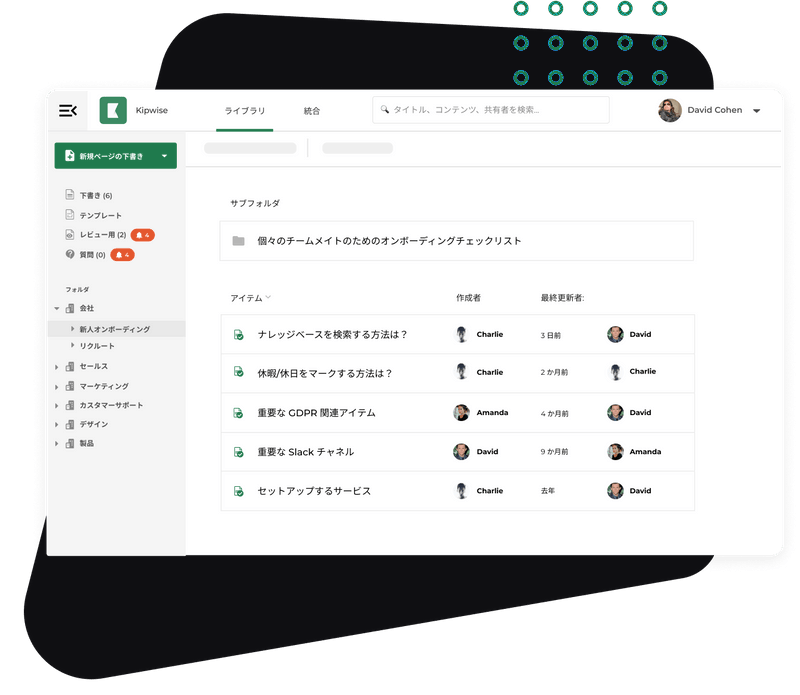
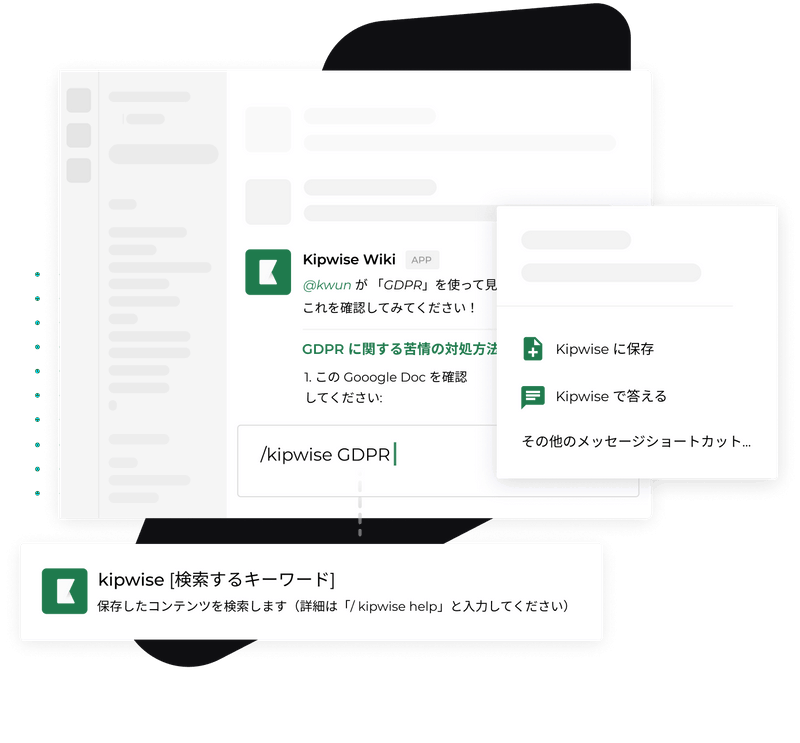
- /kipwise 検索コマンドを使って、過去のFAQやドキュメントを即座に検索
- Slack内でのナレッジ保存:質問や回答をそのままKipwiseのWikiページとして保存し、ナレッジベースを拡充
Kipwiseの無料トライアルを使えば、Slackチャンネルの整理をさらに効率化できます。まずは試してみてください。
このビデオでは、SlackとKipwiseを連携して、ナレッジ管理を簡単に行う方法を紹介しています。Slack内でナレッジベースを作成し、情報を検索・保存する具体的な手順がわかります。
Slack のスレッドの中で聞ける AI エージェント
Kipwise エージェントは、Slack のスレッドの中で「本人として」動く AI エージェントです。一度メンションすれば、あとはそのスレッドに普通に返信するだけで会話が続きます。
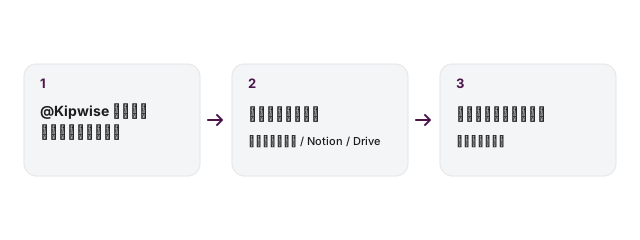
- 「この件のドキュメントある?」:Kipwise のナレッジベースを検索してページを読み、該当箇所と出典リンクを返します
- 「これ、まとめておいて」:スレッドの内容をページにまとめ、指定したフォルダに公開してリンクを投稿します
- 「この商談、交渉中にしておいて」:CRM の商談やチケットを本人として更新し、メモを残します
- 「毎週月曜にまとめて」:依頼を後で、または定期的に実行し、結果をチャンネルに投稿します
読めるのは本人が読めるページだけです。Kipwise に書いたページ・コメント・回答は、すべて本人の名前で記録されます。
.jpg)
.jpg)