Slackワークフローの使い方と活用例:条件分岐やスプレッドシート連携も解説

Slack のワークフロービルダーを活用すれば、定型業務の自動化や情報共有の効率化が可能です。本記事では、Slackワークフローの基本から応用的な使い方(条件分岐、スプレッドシート連携、画像添付など)まで詳しく解説します。また、ワークフロービルダーの限界や外部ツールを活用する方法についても紹介します。
Slackワークフローとは?
Slackワークフローとは、Slack 上で定型的な業務プロセスを自動化する機能です。例えば、次のような作業を自動化できます。
✅ 情報収集: フォームを作成して、チームメンバーからアイデアやフィードバックを収集
✅ リマインダー: 定期的なタスクのリマインドを自動化
✅ リクエスト処理: フォームを活用し、問い合わせや申請を特定のチームに自動ルーティング
✅ 承認フロー: 休暇申請や経費精算などの承認プロセスを Slack で完結
✅ スプレッドシート連携: データの記録や管理を自動化
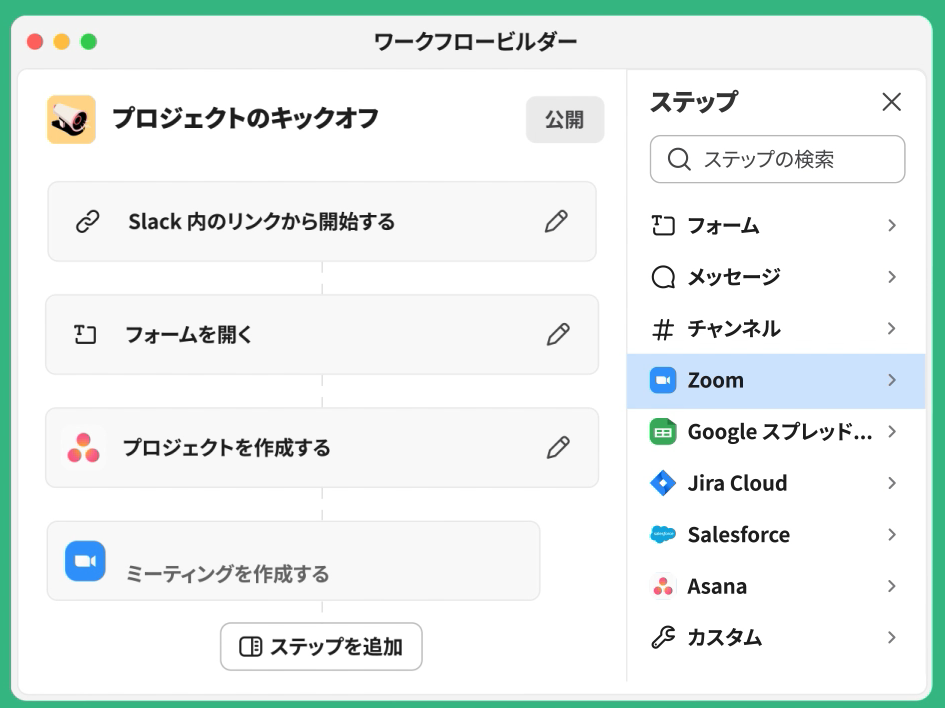
Slackワークフロービルダーの基本的な使い方
ワークフローの作成方法
Slackのワークフロービルダーは、テンプレートを利用する方法とゼロから作成する方法の2 つがあります。
Slackでワークフローを作成する手順
- Slackのワークフロービルダーを開く
- Slack デスクトップアプリの「その他」→「自動化」→「ワークフロー」を選択
- テンプレート or ゼロから作成
- テンプレートを利用: 既存のワークフローを簡単にセットアップ
- ゼロから作成: 独自のワークフローを自由に設計
- トリガーを設定(ワークフローの開始条件)
- ショートカットメニュー
- 新しいチャンネルメンバーの追加
- 絵文字リアクション
- Webhook 連携
- アクションを設定(実行する処理)
- メッセージ送信
- フォーム送信
- Google スプレッドシートや Wrangle との連携
- ワークフローを保存し、公開する
よくある Slackワークフローの活用例
1. 条件分岐を使ったワークフロー
Slackワークフロービルダーでは、条件分岐を活用することで、異なるシナリオに応じて処理を振り分けられます。
📌 カスタマーサポートの自動振り分け: 問い合わせの内容に応じて、サポートチームの適切なメンバーに自動割り当て
📌 社内リクエスト管理: 申請内容によって承認フローを分岐
2. スプレッドシートや Excel との連携
Slackのワークフローを Google スプレッドシートと連携することで、データの記録や可視化が可能になります。
📌 経費申請: Slack のフォームで送信されたデータを自動的にスプレッドシートに記録
📌 タスク管理: チームの進捗状況を自動的に記録し、報告を効率化
3. 画像の添付と表示
ワークフロー内で画像を添付すれば、より直感的な情報共有が可能です。
📌 デザインレビュー: デザイナーがデザイン案を投稿 → 承認者がリアクションを付けると次のステップへ
📌 バグ報告: ユーザーがスクリーンショットを添付し、開発チームに自動通知
Slackワークフロービルダーの限界と外部ツール活用
ワークフロービルダーの制約
⚠️ マルチステップワークフローが難しい(2 ステップ以上のプロセスが制限される)
⚠️ 承認履歴の記録が不十分(Slack 上のリアクションのみ)
⚠️ タスク管理機能がない(タスクの進行状況を追えない)
⚠️ ボタンは 1 つしか設定できない(複数の選択肢を設定できない)
外部ツールとの連携で課題を解決
🔹 Wrangle: 承認ワークフロー & タスク管理を強化
🔹 Zapier: 他のアプリ(Salesforce, Google Drive など)とデータ連携
🔹 Google Apps Script: スプレッドシートや Gmail との連携を自動化
まとめ:Slackワークフローを活用して業務を効率化しよう
Slackワークフロービルダーを活用することで、定型業務の自動化、承認フローの最適化、タスク管理の効率化が可能になります。ただし、ワークフロービルダーだけでは実現が難しい高度なワークフローもあるため、外部ツールの活用も検討しましょう。
KipwiseでSlackワークフローをさらに強化
Slackワークフローを活用して業務を効率化したいなら、Kipwiseを導入しましょう。
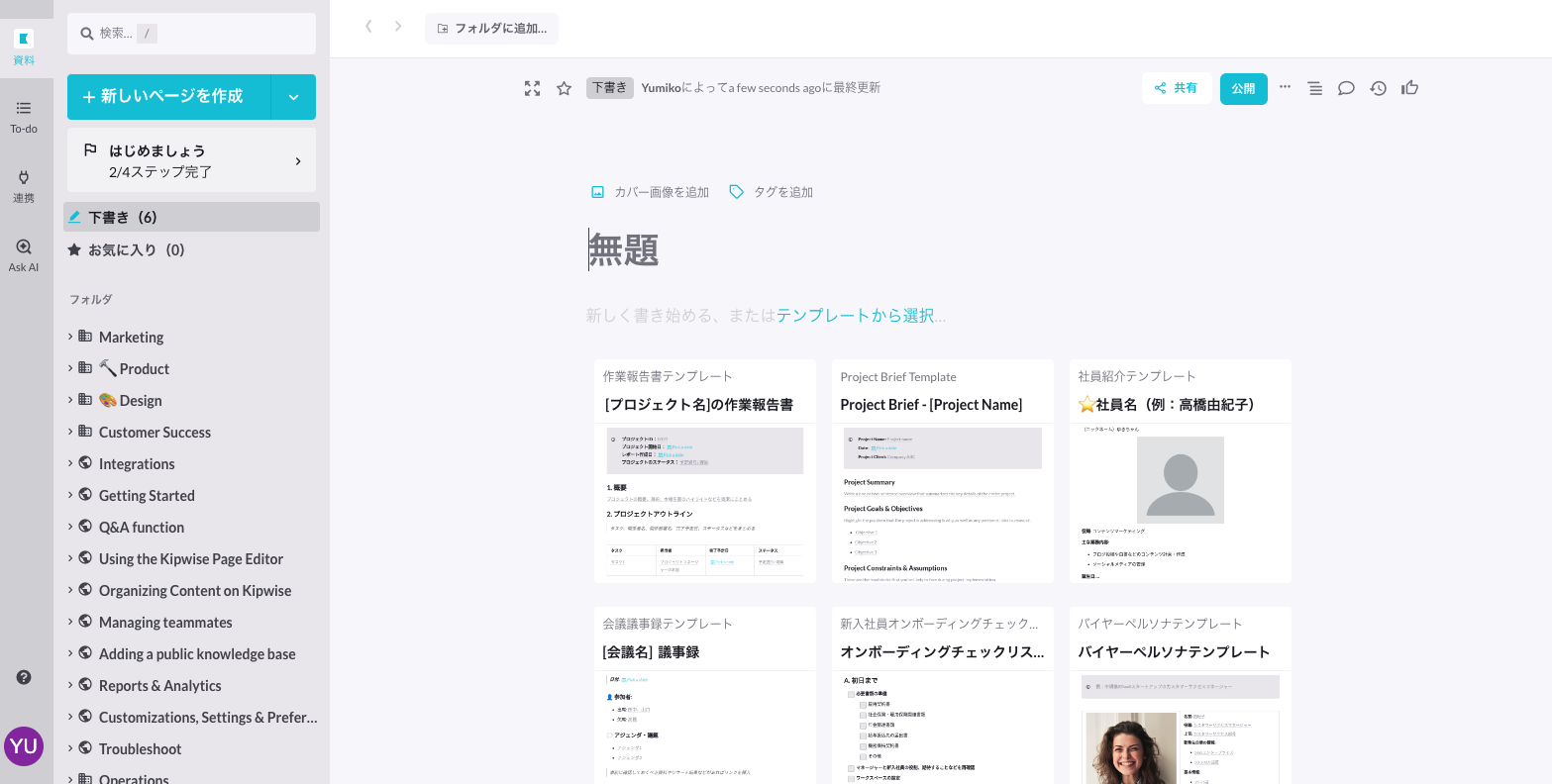
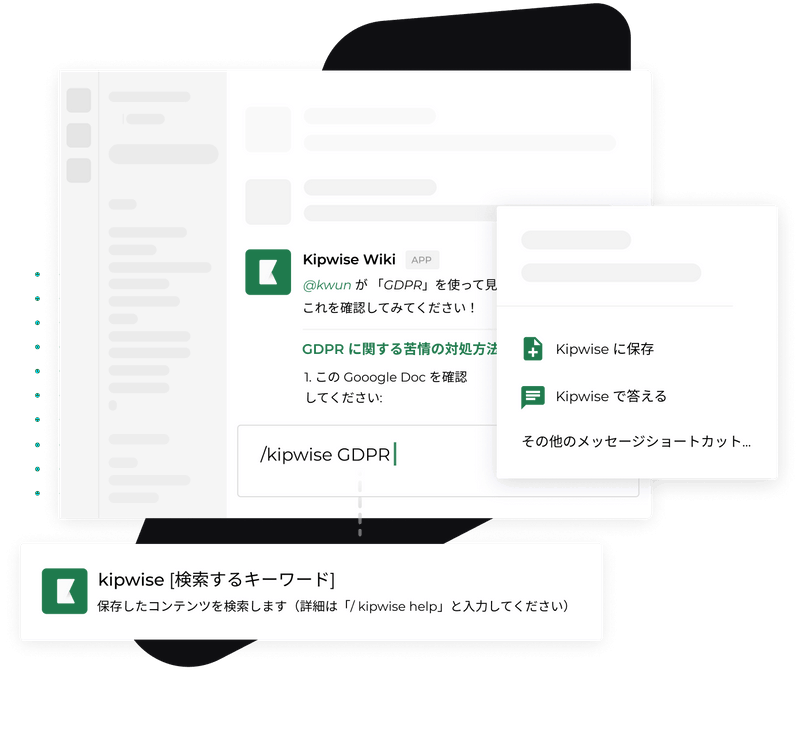
Kipwiseは、Slackから離れることなくナレッジを管理・共有できる社内マニュアル作成ツールです。ワークフローの一環として、情報の検索・保存・共有をよりスムーズに行えます。
Kipwiseの主な機能
✅ Slack内で直接ナレッジを管理(/kipwiseコマンドで作成・検索・質問が可能)
✅ 簡単・直感的な社内マニュアルの作成&編集
✅ リモートワークに最適な情報共有基盤
✅ Slackのワークフローと連携して業務の属人化を防ぐ
Kipwiseを使って、チームの情報共有をよりシンプルにし、コラボレーションを強化しましょう。
こちらから、Kipwiseの実際の使用例もチェックできます。「まずKipwiseを見て!」が合言葉に:Plan UKのナレッジ管理術
📌 料金: 14日間の無料トライアルあり、有料プランは1ユーザーあたり月額6.3ドルから(年払い・20ユーザー以上、2026年10月時点)。日本円でのお支払いにも対応しています(要問い合わせ)。
👉 今すぐKipwiseを無料で試す(カード情報不要)
Slack のスレッドの中で聞ける AI エージェント
Kipwise エージェントは、Slack のスレッドの中で「本人として」動く AI エージェントです。一度メンションすれば、あとはそのスレッドに普通に返信するだけで会話が続きます。
- 「この件のドキュメントある?」:ナレッジベースを検索してページを読み、該当箇所と出典リンクを返します
- 「これ、まとめておいて」:スレッドの内容をページにまとめ、指定したフォルダに公開してリンクを投稿します
- 「この商談、交渉中にしておいて」:CRM の商談やチケットを本人として更新し、メモを残します
- 「毎週月曜にまとめて」:依頼を後で、または定期的に実行し、結果をチャンネルに投稿します
読めるのは本人が読めるページだけです。エージェントが書いたページ・コメント・回答は、すべて本人の名前で記録されます。
.jpg)
.jpg)