Slackワークスペースとは?作成・切り替え・削除・退出方法まで完全解説

Slackワークスペースとは、チームや組織がSlack内でやり取りするための専用の場所です。管理が行き届いていないと情報が分散し、使いづらくなります。本記事では、ワークスペースの作成・削除・退出・切り替えの操作方法と、整理・運用のポイントを紹介します。
Slackワークスペースとは?
Slackワークスペースとは、特定のチームや組織がSlack内でコミュニケーションを取るための専用の環境です。各ワークスペースには、メンバー、チャンネル、アプリ、設定などが含まれます。
Slackのワークスペースの主な特徴:
✅ 各ワークスペースは独立したチャット環境
✅ 一つのSlackアカウントで複数のワークスペースに参加可能
✅ チームごとに専用のワークスペースを作成できる
💡 Slackオーガナイゼーションとの違い
Slackの「オーガナイゼーション」とは、Enterprise Gridプランで利用できる複数のワークスペースを統合管理できる機能です。通常のワークスペースとは異なり、組織全体の一元管理が可能になります。
Slackワークスペースの基本操作
ワークスペースの作成
新しいワークスペースを作成する手順(PC・スマホ対応):
- Slackの公式サイトにアクセスし、「ワークスペースを作成」をクリック
- 会社のメールアドレスを入力し、認証コードを取得
- ワークスペース名を設定
- 招待するメンバーを追加(スキップ可能)
- 完了をクリックし、ワークスペースが作成される
Slackワークスペースへの参加方法
ワークスペースに参加する方法は、招待リンク・メール招待・自動参加の3種類があります。
ワークスペースの招待を受ける方法:
- Slackのサインインページ にアクセス
- 自分のメールアドレスを入力し、「続行する」をクリック
- Slackからの確認コードをチェックし、入力
- 「招待を承諾する」をクリックし、ワークスペースに参加
ワークスペースのURLを確認する方法
SlackワークスペースのURLは、ワークスペース設定で確認できます。
✅ Slackの左上にあるワークスペース名をクリック
✅ 「設定 & 管理」→「ワークスペースの設定」を選択
✅ 「ワークスペースのURL」欄を確認
Slackワークスペースの切り替え・退出・削除
ワークスペースの切り替え
Slackでは複数のワークスペースに参加できますが、切り替え機能を活用することで、スムーズに移動できます。
ワークスペースを切り替える方法(PC・スマホ対応):
- Slackの左側に表示されるワークスペースアイコンをクリック
- 一覧から切り替えたいワークスペースを選択
- 自動的にワークスペースが切り替わる
ワークスペースを退出する方法
ワークスペースを抜ける手順(PC・iPhone対応):
- Slackの左上にあるワークスペース名をクリック
- 「設定 & 管理」→「ワークスペースを退出する」を選択
- 確認画面で「退出する」をクリック
ワークスペースを削除する方法
ワークスペースを完全に削除するには、管理者権限が必要です。
ワークスペースを削除する手順(PC・スマホ対応):
- 「設定 & 管理」→「ワークスペースの設定」を開く
- 「ワークスペースの削除」を選択
- 確認画面で「削除する」をクリック
Slackワークスペースの整理と運用のコツ
🔹 不要なワークスペースを削除し、必要なワークスペースのみを維持する
🔹 ワークスペースの並び替えで、よく使うワークスペースを上に配置する
🔹 管理者設定を見直し、不要なメンバーの削除や権限管理を強化する
🔹 各ワークスペースの役割を明確にし、運用ルールを決める
Slackワークスペースをより便利に管理する方法
Slackワークスペースの管理をスムーズにするためには、ナレッジ管理ツールの活用が重要です。
Slackワークスペースのナレッジ管理を、Kipwiseでシンプルに
Slackワークスペース内で情報が分散し、「どこに何があるかわからない…」と困った経験はありませんか?
Kipwiseなら、チームのナレッジを一元管理し、Slack内でスムーズに検索・更新・共有ができます。
💡 Kipwiseが選ばれる理由
✅ Slackとの統合:ナレッジの作成・検索・共有をSlack内で完結
✅ Google Workspaceとの連携:ドキュメントのプレビューやナレッジ管理がスムーズ
✅ FAQ公開機能:社内ナレッジをそのまま外部向けのFAQサイトとして活用
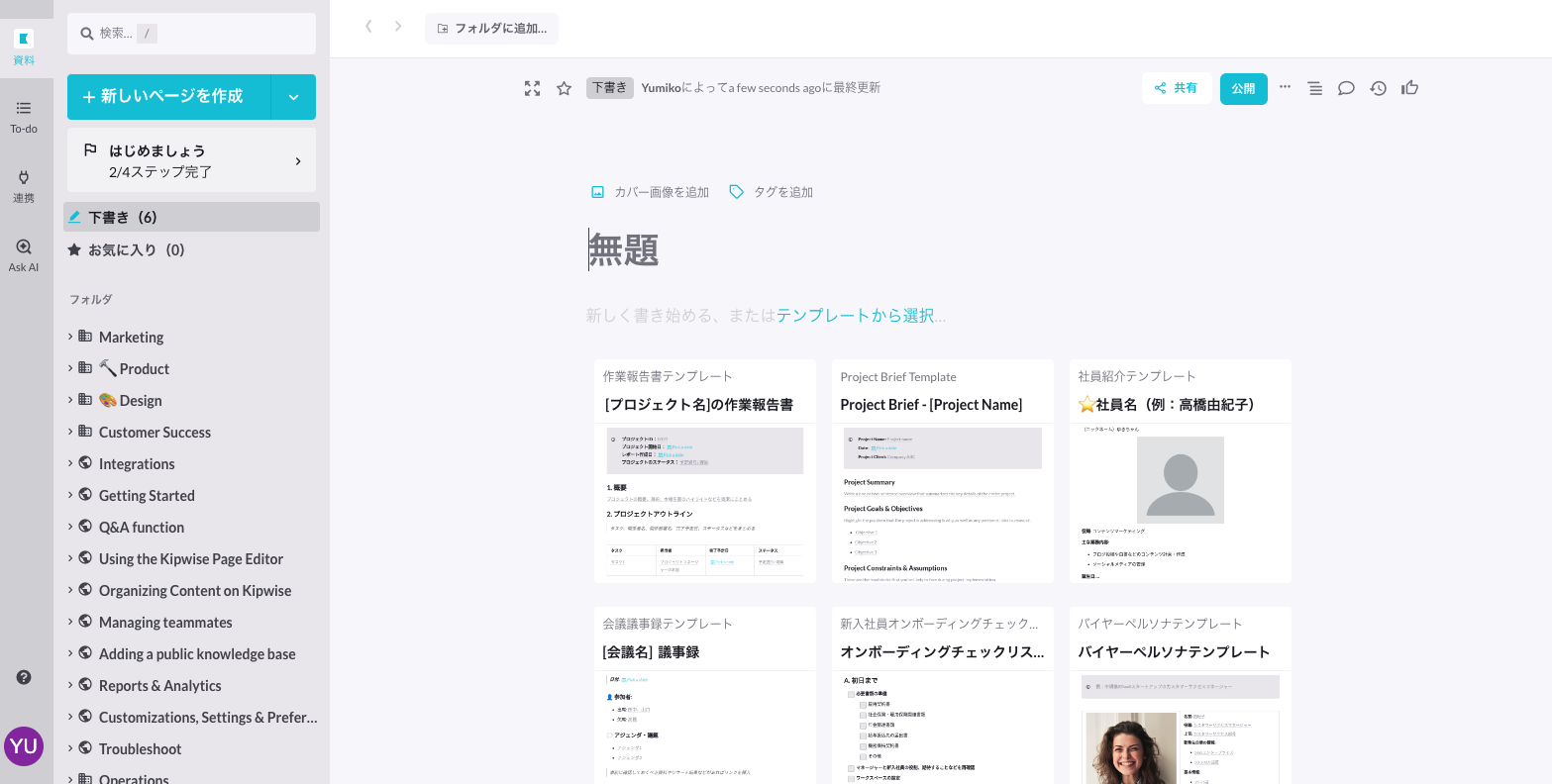
「まずKipwiseを見れば解決する」環境を整え、チームの自己解決力を向上させませんか?
📖 実際の活用例はこちら 👉 「まずKipwiseを見て!」が合言葉に:Plan UKのナレッジ管理術
SlackとKipwiseを連携して、ナレッジ管理を効率化
🚀 Kipwiseを無料で試す※ クレジットカード不要・14日間無料
よくある質問(FAQ)
Q1. Slackワークスペースを切り替えられないのですが、どうすればいいですか?
A. Slackアプリが最新バージョンであるか確認してください。また、一部のブラウザでは切り替えに不具合が出る場合もあるため、公式アプリでの操作をおすすめします。
Q2. 間違って作成したSlackワークスペースを削除したいのですが、どうすればいいですか?
A. ワークスペースの削除は管理者のみが可能です。「設定 & 管理」→「ワークスペースの設定」から「ワークスペースの削除」に進み、確認の上削除してください。
Q3. 招待リンクでSlackワークスペースに参加できません。なぜですか?
A. 招待リンクの有効期限が切れている可能性があります。ワークスペース管理者に、新しい招待リンクを送ってもらいましょう。
Q4. 同じメールアドレスで複数のSlackワークスペースに参加できますか?
A. はい、可能です。Slackでは1つのアカウントで複数のワークスペースに参加・切り替えできます。
Q5. Slackワークスペースを整理するコツはありますか?
A. よく使うワークスペースをピン留めしたり、不要なワークスペースを退出・削除することで、管理がしやすくなります。
Slack のスレッドの中で聞ける AI エージェント
Kipwise エージェントは、Slack のスレッドの中で「本人として」動く AI エージェントです。一度メンションすれば、あとはそのスレッドに普通に返信するだけで会話が続きます。
- 「この件のドキュメントある?」:ナレッジベースを検索してページを読み、該当箇所と出典リンクを返します
- 「これ、まとめておいて」:スレッドの内容をページにまとめ、指定したフォルダに公開してリンクを投稿します
- 「この商談、交渉中にしておいて」:CRM の商談やチケットを本人として更新し、メモを残します
- 「毎週月曜にまとめて」:依頼を後で、または定期的に実行し、結果をチャンネルに投稿します
読めるのは本人が読めるページだけです。エージェントが書いたページ・コメント・回答は、すべて本人の名前で記録されます。
.jpg)
.jpg)