SlackとTeamsの違いを徹底解説!シェアは?料金は?向いてる企業も

SlackとMicrosoft Teamsは、社内コミュニケーションツールの代表格です。どちらを選ぶかで料金、セキュリティ、外部ツール連携のしやすさが大きく変わります。本記事では、料金・ユーザー数・セキュリティ・連携アプリ数を軸に、それぞれの特徴と向いている企業を比較します。
SlackとMicrosoft Teamsの基本的な違いは何ですか?
Slackは柔軟性と外部連携に優れたチャットツール、Microsoft Teamsは統合性とセキュリティに特化したコラボレーションツールです。 Slackはシンプルなインターフェースと2400以上の外部アプリとの連携が特徴で、スタートアップや中小企業に人気。一方、TeamsはMicrosoft 365との深い統合により、大企業や既存のMicrosoft環境で力を発揮します。
主な特徴比較:
Slackの特徴:
- シンプルで直感的なチャット機能
- 2400以上の外部アプリとの連携
- 組織外とのやり取りが可能(Slack Connect)
- 軽快な操作性とカスタマイズ性
Microsoft Teamsの特徴:
- Microsoft 365との緊密な統合
- 高度なドキュメント管理・共同編集機能
- 強力な会議・ビデオ通話機能
- 企業レベルのセキュリティとコンプライアンス
SlackとTeamsの料金比較:どちらが安いですか?
Microsoft Teamsの方がコストパフォーマンスに優れています。 TeamsはMicrosoft 365パッケージに含まれており、月額825円でOfficeアプリ全体が利用できるため、総合的に見てお得です。
| プラン | Slack | Microsoft Teams |
|---|---|---|
| 月額料金(1ユーザーあたり) | フリー: 0円 / 月 プロ: 925円 / 月 ビジネスプラス: 1,600円 / 月 |
Microsoft Teams Essentials: 550円 / 月 Business Basic: 825円 / 月 Business Standard: 1,716円 / 月 Business Premium: 3,025円 / 月 |
| 提供されるツール | Slackのみ | Teams + Exchange, Outlook, SharePoint, OneDriveなど |
| 追加機能 | 全メッセージのエクスポートや99.99%の稼働率保証などは高額プランで提供 | Microsoft 365のコアサービスに加えてTeamsの全機能を利用可能 |
料金比較で見落としやすい点:
- Teamsの月額825円プランにはExchange、Outlook、SharePoint、OneDriveなどが含まれる
- Slackの925円プランはSlackのみの利用
- Microsoft 365を既に使用している企業なら、Teamsは追加コストなしで利用可能
SlackとTeamsのユーザー数・シェアはどうなっていますか?
2024年現在、Microsoft Teamsが圧倒的にSlackを上回っています。 Teamsのアクティブユーザーは3億2,000万人に対し、Slackは月間アクティブユーザー6,500万人、デイリーアクティブユーザー3,880万人です。
シェア推移:
- 2017年初頭:Slack 400万人のDAU、Teams ローンチ
- 2019年末:Teams 2,000万人、Slack 1,200万人
- 2024年:Teams 3億2,000万人、Slack 6,500万人(月間)
Teamsが急成長した理由:
- Office 365との深い統合
- Skype for Businessからの移行
- 2018年中小企業向け無料版の導入
- パンデミック時のリモートワーク需要
セキュリティ面ではどちらが優れていますか?
Microsoft Teamsがセキュリティ面で優位です。 特に大企業や規制の厳しい業界(医療、金融、公共機関)には、Teamsの方が適しています。
Microsoft Teamsのセキュリティ機能:
- エンドツーエンド暗号化(送信中・保存中両方)
- 2要素認証(全ログイン対応)
- **ウイルススキャン(ATP)**によるリアルタイム脅威防止
- HIPAAコンプライアンス(全有料プラン対応)
Slackのセキュリティ機能:
- **データ損失防止(DLP)**と暗号化鍵管理
- SIEMやSOARとの統合でセキュリティ強化
- HIPAAコンプライアンス(最上位Enterprise Gridプランのみ)
セキュリティ重視ならTeams、中小企業ならSlackでも十分。
SlackとTeamsどちらが外部アプリとの連携に優れていますか?
Slackが外部アプリとの連携において圧倒的に優位です。 2400以上のアプリと連携可能で、多様なツールとの統合を重視するチームには最適です。
連携機能比較:
Slackの連携機能:
- 2400以上のアプリと連携可能
- Google Workspace、Asana、Trelloなど幅広いサードパーティツール
- 無制限のユーザー、チャンネル数
- 1チャンネルあたり最大10万人をサポート
Teamsの連携機能:
- 250以上のアプリと連携
- Microsoft 365アプリとのシームレスな統合
- 各チームに最大2万5000人
- 1チャンネルあたり5000人、200チャンネルまで
適している企業:
- 多様なツール連携重視 → Slack
- Microsoft 365中心の業務 → Teams
Slackと連携した社内Wikiツール:Kipwiseでナレッジ管理を強化
Slackは多くの企業で利用されている便利なツールですが、メッセージが流れてしまい、「あの情報はどこだっけ?」と探すことに苦労した経験はありませんか?特に、毎日のやりとりが膨大になると、重要な情報が埋もれてしまいがちです。たとえ社内Wikiツールがあっても、情報がSlack内で完結してしまうことも多く、Wikiが十分に活用されないことも。
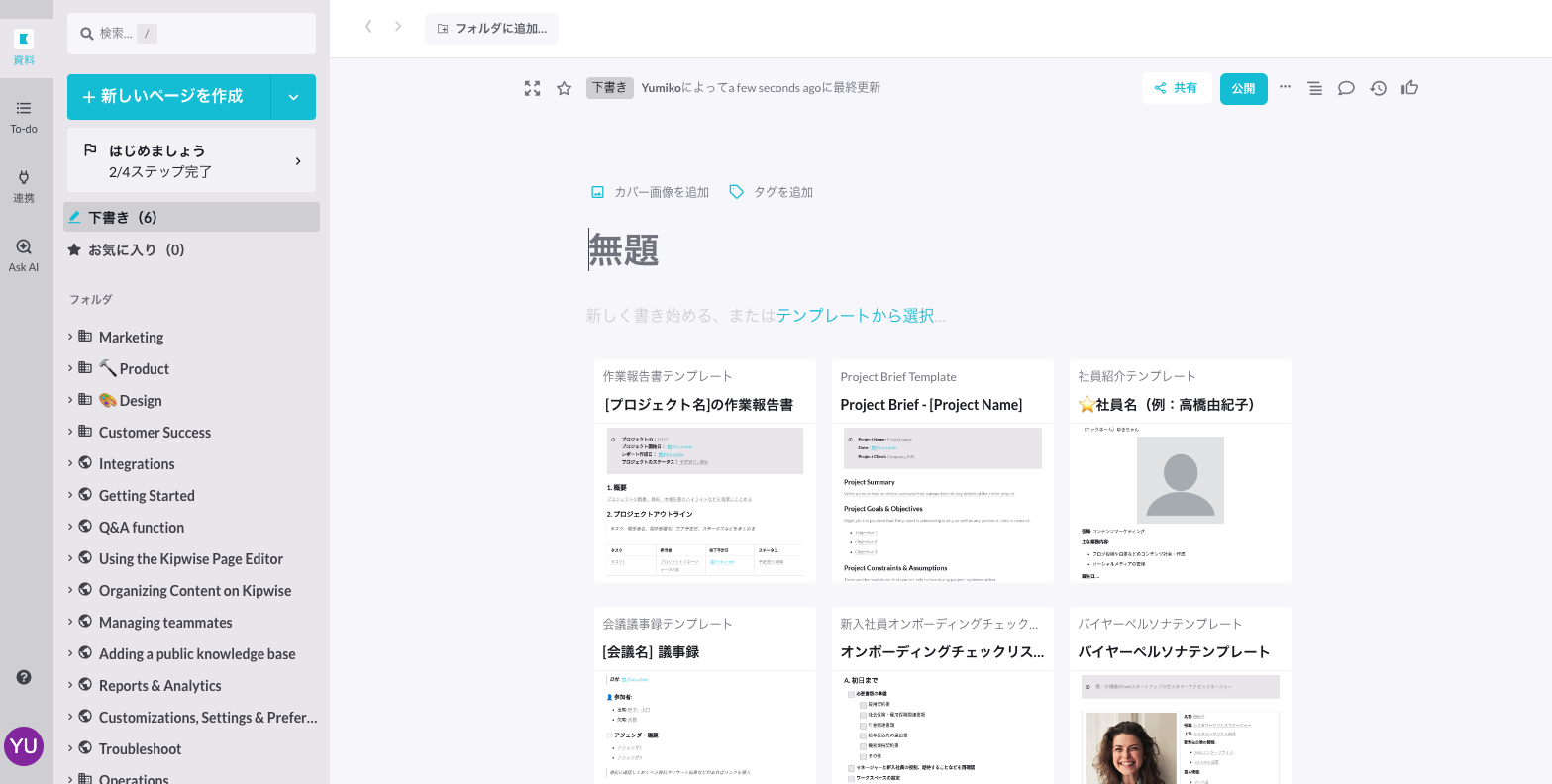
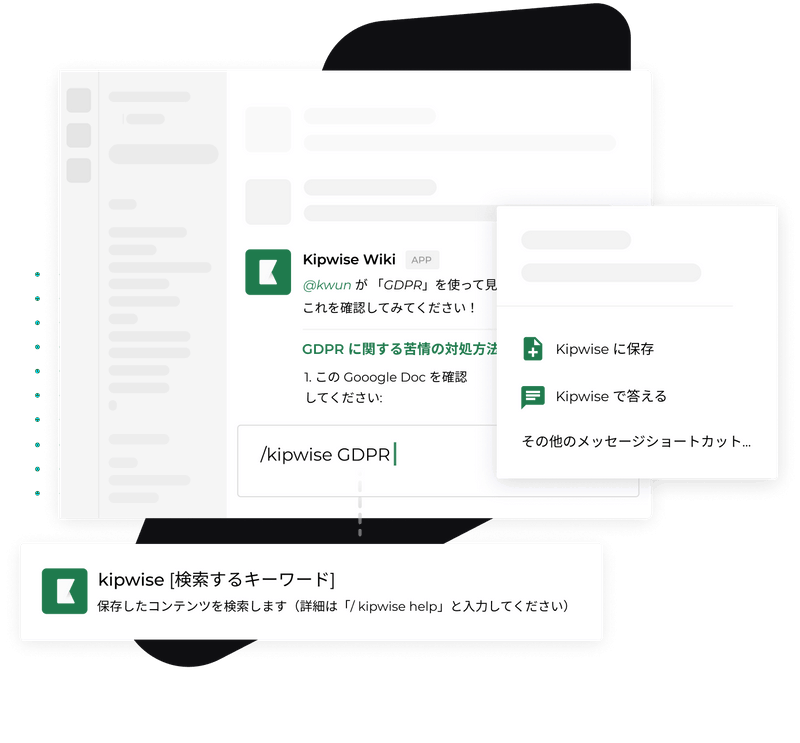
この問題を解決するのがKipwiseです。Kipwiseは、Slackとシームレスに統合されたナレッジベースツールで、Slackを使いながら社内情報を効率的に整理・共有することができます。これにより、情報が一元化され、チーム全体でナレッジを活用する環境が整います。
Kipwiseの主なメリット
- Slack内で即座に情報アクセス
Slackを離れることなく、Kipwiseのデータベースに直接アクセスし、質問に対する回答をすぐに得ることができます。 - 自動回答で効率化
メンバーがSlackで投稿した質問に対し、Kipwiseが社内ナレッジに基づいて自動的に回答。繰り返される質問に迅速に対応でき、チーム全体の効率が向上します。 - Google Driveや他の外部ツールとも連携
KipwiseはGoogle DriveやGoogle Docsなど、他の外部ツールとも連携可能です。Slackだけでなく、さまざまなツールから情報を統合して検索することができます。 - 簡単な社内マニュアル作成
Kipwiseを使えば、誰でも簡単に社内マニュアルや手順書を作成・更新可能です。全員が最新の情報にアクセスできるため、統一されたナレッジ環境を作り上げます。
こんなチームにおすすめ
- Slackを中心に作業を進めている企業
Slackを利用している企業やチームにとって、Kipwiseの導入は自然な選択です。Slackから離れることなく、情報を整理し、即座に必要な情報にアクセスできます。 - ナレッジ管理を強化したい企業
たとえば、頻繁に繰り返される質問やプロジェクトの進行中に参照する重要なドキュメントが散在している場合、Kipwiseを導入することで、全員が効率的に情報を引き出せる環境が整います。
このビデオでは、SlackとKipwiseを統合して、どのようにナレッジ管理を簡単に行えるかを紹介しています。Slack内でナレッジベースを作成したり、情報を検索・保存したりする方法を学んで、チームのコラボレーションを一段と強化しましょう。
無料トライアルを体験してみませんか?
Kipwiseは、14日間の無料トライアルを提供しています。クレジットカードの登録は不要で、すぐに試すことができます。この機会にKipwiseを導入し、Slackと連携した効率的なナレッジ管理を体験してみてください。今すぐKipwiseを試してみましょう。
SlackとKipwiseを連携して、ナレッジ管理を効率化
🚀 Kipwiseを無料で試す※ クレジットカード不要・14日間無料
小規模企業にはSlackとTeamsどちらがおすすめですか?
小規模企業・スタートアップにはSlackがおすすめです。 使いやすさ、柔軟性、外部ツールとの連携機能が小規模チームのニーズに最適です。
小規模企業にSlackが適している理由:
- 直感的で使いやすいインターフェース
- 豊富な外部アプリとの連携(Google Workspace、Asanaなど)
- 迅速なセットアップと導入
- 柔軟なカスタマイズ機能
- スタートアップ文化にマッチ
Slackが特に向いている企業:
- IT・テクノロジー系スタートアップ
- Google Workspaceを利用している企業
- 外部ツールを多用するクリエイティブチーム
- 迅速なコミュニケーションを重視する企業
大企業にはSlackとTeamsどちらがおすすめですか?
大企業にはMicrosoft Teamsが最適です。 セキュリティ、コンプライアンス、統合性の面で大規模組織のニーズに応えます。
大企業にTeamsが適している理由:
- 企業レベルのセキュリティとコンプライアンス
- Microsoft 365との深い統合
- 大規模ユーザー管理機能
- 高度なガバナンス機能
- 既存IT環境との親和性
Teamsが特に向いている企業:
- 官公庁・自治体
- 金融・保険業界
- 医療・ヘルスケア業界
- 既にMicrosoft 365を導入している大企業
- セキュリティ・コンプライアンス重視の企業
SlackからTeamsに移行する方法は?
SlackからTeamsへの移行は計画的なデータ移行とユーザートレーニングが重要です。 移行ツールを使用して段階的に進めることをお勧めします。
移行手順:
1. 移行計画の策定
- 移行対象のワークスペース、チャンネル、メッセージを特定
- 移行スケジュールとタイムラインを設定
2. データ移行
- 移行ツール:CloudFuze、Cloudiwayなどを使用
- ユーザーアカウントをMicrosoft 365アカウントにマッピング
- 既存Slackアプリの代替をTeamsで確認
3. 移行後の対応
- 全データの確認と検証
- チームへのTeams使い方トレーニング実施
- サポート体制の整備
TeamsからSlackに移行する方法は?
TeamsからSlackへの移行も同様に計画的なアプローチが必要です。 Microsoft Graph APIを活用したデータ抽出が重要なステップとなります。
移行手順:
1. データの確認と抽出
- 重要なチャンネル、メッセージ、ファイルを特定
- Microsoft Graph APIやPowerShellでデータを抽出
2. 統合機能の見直し
- Teams内のアプリ統合を確認
- Slackでの同等機能を検討・設定
3. データ変換とインポート
- 抽出データをJSON/CSV形式に変換
- CloudFuzeなどのツールでSlackにインポート
4. 移行完了とトレーニング
- データ確認と検証
- チームメンバーへのSlack使い方研修
よくある質問(FAQ)
Q: SlackとTeamsは同時に使えますか?
A: はい、多くの企業が用途別に併用しています。 例えば、社内はTeams、外部パートナーとはSlackという使い分けが可能です。
Q: SlackとTeams、無料版での機能制限はどの程度ですか?
A: 両ツールとも基本機能は無料で利用可能ですが、Slackは90日間のメッセージ履歴制限、Teamsは60分の会議時間制限があります。
Q: SlackとTeams、モバイルアプリの使いやすさはどちらが良いですか?
A: 両ツールともモバイル対応は優秀ですが、Slackの方がシンプルで直感的、Teamsは機能が豊富で多機能です。
Q: SlackとTeams、海外チームとの連携にはどちらが良いですか?
A: グローバル展開においてはMicrosoft Teamsが有利です。世界中でOffice 365が普及しており、統一環境を構築しやすいためです。
Q: 中規模の企業(100-500人)にはSlackとTeamsどちらがおすすめですか?
A: Microsoft 365を既に使用しているならTeams、Google Workspaceや多様なツールを使っているならSlackがおすすめです。
まとめ
SlackとMicrosoft Teamsは、それぞれ異なるニーズに応じた強力なコラボレーションツールです。小規模なスタートアップや、外部アプリとの柔軟な統合を重視する企業にはSlackが適しており、使いやすさや迅速なコミュニケーションが求められる環境で特に力を発揮します。一方、Microsoft 365を活用している大企業や、セキュリティやコンプライアンスが重要な業界にはTeamsが最適です。Teamsは、Officeアプリとの深い連携と高いセキュリティ機能を備えており、複雑なビジネスニーズにも対応可能です。
最終的には、組織の規模、利用している他のツール、セキュリティやコンプライアンスの要件などを考慮して、どちらのツールが自社に最適かを判断することが重要です。
ソース
Slack のスレッドの中で聞ける AI エージェント
Kipwise エージェントは、Slack のスレッドの中で「本人として」動く AI エージェントです。一度メンションすれば、あとはそのスレッドに普通に返信するだけで会話が続きます。
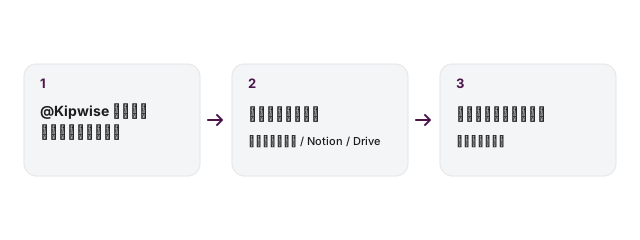
- 「この件のドキュメントある?」:Kipwise のナレッジベースを検索してページを読み、該当箇所と出典リンクを返します
- 「これ、まとめておいて」:スレッドの内容をページにまとめ、指定したフォルダに公開してリンクを投稿します
- 「この商談、交渉中にしておいて」:CRM の商談やチケットを本人として更新し、メモを残します
- 「毎週月曜にまとめて」:依頼を後で、または定期的に実行し、結果をチャンネルに投稿します
読めるのは本人が読めるページだけです。Kipwise に書いたページ・コメント・回答は、すべて本人の名前で記録されます。
.jpg)
.jpg)