Slackメンションの完全ガイド:グループメンション、全員への通知、便利な使い方まで徹底解説
Slackメンションの基礎知識
メンションとは何か
メンションとは、@記号を使って特定のユーザーやグループに直接通知を送る機能で、重要な情報の見逃しを防げます。個人あてのメンションのほか、ユーザーグループへのグループメンションを使えば、チームやプロジェクト単位で一度に通知できます。
基本的なメンション機能
個人メンション
@ユーザー名:特定のユーザーに通知を送信- メッセージ作成時に
@を入力すると、利用可能なメンバーのリストが表示される - 複数のユーザーを1つのメッセージでメンション可能
全体メンション
@channel:チャンネルに参加している全メンバーに通知@here:現在オンラインのメンバーのみに通知@everyone:#generalチャンネル限定で全ワークスペースメンバーに通知
チャンネル・ワークスペースへの通知機能
@channel、@here、@everyoneの違いと使い方
@channelの特徴
- チャンネルに参加している全員に通知
- メンバーのオンライン状況に関係なく通知される
- 緊急性の高い情報や重要な発表に適している
@hereの特徴
- 現在アクティブ(オンライン)なメンバーのみに通知
- オフラインのメンバーには通知されない
- 即座に返答が必要な場合に有効
@everyoneの特徴
- #generalチャンネルでのみ使用可能
- ワークスペースの全メンバー(ゲストを除く)に通知
- 全社的な重要な発表や緊急事態の通知に使用
通知権限の管理
6人以上のメンバーがいるチャンネルでは、デフォルトで警告メッセージが表示されます。ワークスペースのオーナーや管理者は以下の設定が可能です:
- 誰が@channel、@here、@everyoneを使用できるかの制限
- 警告メッセージの表示・非表示設定
- Enterprise Gridプランでは、10,000人以上のチャンネルではオーナーと管理者のみが使用可能
ユーザーグループの作成と活用
ユーザーグループとグループメンションとは
ユーザーグループは、特定のチームやプロジェクトメンバーをグループ化し、一度にメンションできる機能です。Pro、Business+、Enterprise Gridプランで利用可能です。
ユーザーグループの作成手順
- デスクトップアプリでの作成
- 「More」→「People」をクリック
- 右上の「New User Group」を選択
- グループ名とハンドル名を設定
- 目的やデフォルトチャンネルを設定(オプション)
- メンバーを追加して「Create Group」をクリック
- グループ設定のカスタマイズ
- 最大100のデフォルトチャンネルを設定可能
- 共有サイドバーセクションの作成
- グループの目的や説明の追加
ユーザーグループの管理
編集と更新
- グループ名、ハンドル、デフォルトチャンネルの変更
- メンバーの追加・削除
- グループの無効化(削除ではなく無効化)
権限管理
- デフォルトでは、ワークスペースオーナーと管理者のみがユーザーグループを作成・編集可能
- 設定により全メンバーに権限付与も可能
スレッド内でのメンション機能
スレッドメンションの特徴
スレッド内でのメンションは、メインチャンネルでのメンションとは異なる動作をします:
スレッド内の個人メンション
@ユーザー名でスレッド内の特定メンバーに通知- スレッドをフォローしていないユーザーにも通知される
スレッド内での全体メンション
@channelや@hereはスレッド内では機能しない- スレッドに参加しているメンバーのみに限定される
スレッド通知の最適化
通知設定のカスタマイズ
- フォローしているスレッドの返信通知の有効/無効設定
- 自分がメンションされていないスレッド返信の除外設定
- チャンネル固有の通知設定
通知のトラブルシューティング
よくある問題と解決策
メンション通知が届かない場合
- 通知設定の確認
- プロフィール写真 → Preferences → Notifications
- 「Direct messages, mentions & keywords」が選択されているか確認
- システム設定の確認
- デスクトップ通知が有効になっているか
- モバイルアプリの通知権限が許可されているか
- アプリケーションの再起動
- Slackアプリの完全な再起動
- 必要に応じてキャッシュのクリア
@channelメンションができない場合
- ワークスペース管理者による権限制限の可能性
- チャンネル固有の投稿権限設定の確認
- Enterprise Gridでの組織ポリシーの影響
通知の同期問題の解決
デスクトップでの対処法
Shift + Escキーで全メッセージを既読にマーク- アプリケーションキャッシュのリセット
モバイルでの対処法
- プロフィール → Preferences → Advanced → Reset Cache
- アプリデータのクリアと再インストール
効果的なメンション活用のベストプラクティス
戦略的なメンション使用
適切な使い分け
- 緊急性の高い情報:@channel
- 即座の返答が必要:@here
- 特定チーム向け:ユーザーグループメンション
- 個別の質問や依頼:個人メンション
チャンネル管理の観点
- 大規模チャンネルでは全体メンションの使用を控える
- アナウンス専用チャンネルでのスレッド活用
- 自動化ツールとの連携による効率化
通知疲れの防止策
個人設定の最適化
- キーワード通知の活用
- Do Not Disturb機能の効果的な使用
- チャンネル固有の通知設定のカスタマイズ
チーム全体での取り組み
- メンション使用のガイドライン策定
- 重要度に応じたチャンネル分類
- 定期的な通知設定の見直し
2025年の最新アップデート情報
新機能と改善点
AI機能の統合
- Slack AIによるファイル要約機能
- 自動化されたワークフロー通知
- VIP通知機能による優先度管理
Enterprise Grid機能の強化
- 外部組織との連携における通知制御
- 組織横断でのユーザーグループ管理
- 大規模チャンネル(10,000人以上)での制限強化
プラットフォーム統合の進化
開発者向け機能
- Block Kit UIフレームワークの強化
- API制限の調整とData Access API
- 新しいワークフローコネクタの追加
Slackメンションをより効果的に:Kipwiseでナレッジ管理を革新
なぜSlackチームにKipwiseが必要なのか
Slackのメンション機能を効果的に活用していても、同じような質問が繰り返されたり、過去の重要な情報が埋もれてしまったりする経験はありませんか?そこで威力を発揮するのがKipwiseです。
KipwiseでSlackのナレッジ管理をもっとシンプルに
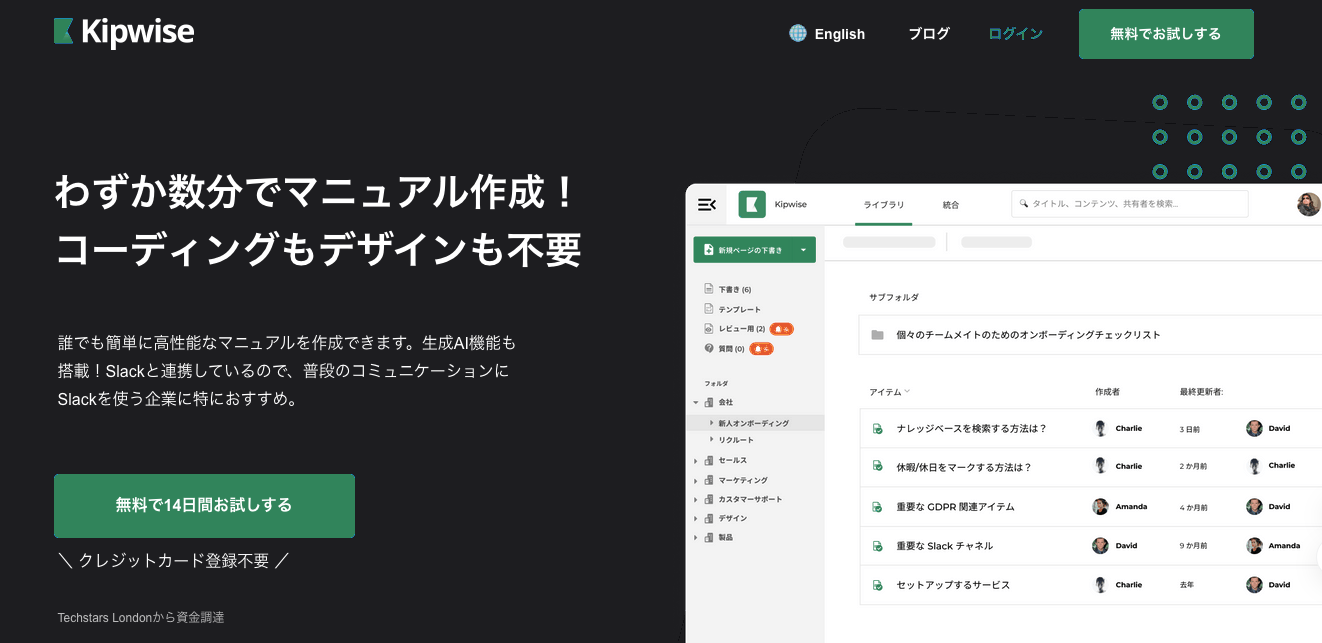
Kipwiseは、チームの知識を一箇所で管理し、共有するためのツールです。Slackを普段から使っているチームに特におすすめで、Slackから離れることなく社内Wiki(または社内マニュアル)の作成、編集、検索ができます。操作は直感的で、誰でも簡単に読みやすい社内ナレッジを構築できます。
Kipwiseの機能
✅ Slackから直接検索・共有:必要な情報にすぐアクセス
✅ Google Workspaceと連携:ドキュメント管理がラクに
✅ FAQ公開機能:社内ナレッジを外部向けFAQとして活用可能
✅ メンション削減効果:よくある質問への回答を事前に蓄積
✅ 検索機能の強化:過去の重要な決定事項や手順を瞬時に発見
最新の営業資料はどこにある?
最新の営業資料は、以下の場所にあります:社内共有ドライブの「営業資料」フォルダにあります。具体的なパスは 社内共有ドライブ > 営業資料 > 2024年最新です。
会社の休暇ポリシーは?
社内ポータルにアクセスすると、今年の残りの休暇日数を確認し、希望する日付を選択できます。
実際の導入効果:Plan UKの成功事例
「まずKipwiseを見れば解決する」環境を整え、チームの自己解決力を向上させませんか?実際の活用例もチェック👉「まずKipwiseを見て!」が合言葉に:Plan UKのナレッジ管理術
導入前の課題:
- 同じ質問への@メンションが頻発
- 重要な情報がSlackの過去ログに埋もれる
- 新メンバーのオンボーディングに時間がかかる
導入後の改善:
- メンション数が大幅削減
- セルフサービスでの問題解決が増加
- チーム全体の生産性向上
Slackメンション + Kipwise = 最強のコミュニケーション環境
Slackのメンション機能とKipwiseを組み合わせることで、以下のような理想的なワークフローが実現できます:
- まずKipwiseで検索 → 既存の情報で解決
- 解決しない場合のみSlackでメンション → 本当に必要な場合のみ人に聞く
- 新しい知見をKipwiseに蓄積 → 次回同様の質問を防ぐ
📌 14日間無料トライアル実施中(クレジットカード不要)
SlackとKipwiseを連携して、ナレッジ管理を効率化
🚀 Kipwiseを無料で試す※ クレジットカード不要・14日間無料
まとめ
Slackのメンション機能は、基本的な個人メンションから、ユーザーグループを活用した戦略的な通知まで使い分けることで、チームの生産性を大幅に高められます。
2025年現在、Slack AI機能の統合やEnterprise Grid機能の強化により、より洗練された通知管理が可能になっています。定期的な設定の見直しと、チーム全体でのベストプラクティス共有により、通知疲れを防ぎながら重要な情報を確実に共有できる環境を構築しましょう。
🙋♀️ よくある質問(FAQ)
Q1: Slackでメンション通知が届かないのはなぜですか?
A: 以下の原因が考えられます:
- 通知設定で「Direct messages, mentions & keywords」が無効になっている
- デバイスの通知許可がオフになっている
- Do Not Disturb モードが有効
- Slackアプリのキャッシュ問題
解決方法: プロフィール写真 → Preferences → Notifications で設定を確認し、必要に応じてアプリを再起動してください。
Q2: @channelと@hereの違いは何ですか?
A:
- @channel: チャンネル内の全メンバーに通知(オンライン・オフライン問わず)
- @here: 現在オンラインのメンバーのみに通知
- @everyone: #generalチャンネル限定で全ワークスペースメンバーに通知
Q3: ユーザーグループはどのSlackプランで使えますか?
A: ユーザーグループは以下のプランで利用可能です:
- Pro
- Business+
- Enterprise Grid
無料プランでは利用できません。
Q4: スレッド内で@channelメンションが効かないのはなぜ?
A: スレッド内では@channelや@hereは機能しません。これはSlackの仕様です。スレッド内で複数人に通知したい場合は、個別にメンションするか、メインチャンネルに投稿してください。
Q5: 大きなチャンネルで@channelメンションができません
A: Enterprise Gridプランで10,000人以上のチャンネルでは、オーナーと管理者のみが@channelと@hereを使用できます。また、ワークスペース設定で使用権限が制限されている可能性があります。
Q6: メンション過多で通知疲れを起こしています。対策はありますか?
A: 以下の対策をお勧めします:
- チャンネル固有の通知設定をカスタマイズ
- キーワード通知を活用して重要なもののみ受信
- Do Not Disturb機能の活用
- Kipwiseの導入により同じ質問の繰り返しを削減
Q7: ユーザーグループに最大何人まで追加できますか?
A: Slack公式では明確な上限は公表されていませんが、パフォーマンスを考慮して適切な人数(50-100人程度)での運用を推奨します。
参考文献・公式ソース
- Slack Help Center - Use mentions in Slack
- Slack Help Center - Notify a channel or workspace
- Slack Help Center - Create a user group
- Slack Help Center - Manage permissions for user groups
- Slack Help Center - Manage who can notify a channel or workspace
- Slack Help Center - Configure your Slack notifications
- Slack Help Center - Guide to Slack notifications
- Slack Help Center - Troubleshoot Slack notifications
- Slack Platform - Slack updates and changes
- Slack Developer Documentation - Slack Platform Changelog
※ 本記事は2025年6月9日時点のSlack公式ドキュメントに基づいて作成されています。
Slack のスレッドの中で聞ける AI エージェント
Kipwise エージェントは、Slack のスレッドの中で「本人として」動く AI エージェントです。一度メンションすれば、あとはそのスレッドに普通に返信するだけで会話が続きます。
- 「この件のドキュメントある?」:ナレッジベースを検索してページを読み、該当箇所と出典リンクを返します
- 「これ、まとめておいて」:スレッドの内容をページにまとめ、指定したフォルダに公開してリンクを投稿します
- 「この商談、交渉中にしておいて」:CRM の商談やチケットを本人として更新し、メモを残します
- 「毎週月曜にまとめて」:依頼を後で、または定期的に実行し、結果をチャンネルに投稿します
読めるのは本人が読めるページだけです。エージェントが書いたページ・コメント・回答は、すべて本人の名前で記録されます。
.jpg)
.jpg)