Slackリスト機能の使い方とタスク管理・活用術

「Slackでのタスク管理がうまくいかない…」
「ToDoリストが溢れて混乱している…」
「チームでタスクの進捗をスムーズに管理したい…」
Slackに「リスト機能」が正式追加され、Slack内でタスク・プロジェクト管理が簡単にできるようになりました。
本記事では、Slackリストの 基本機能・活用法・応用テクニック を解説し、個人・チームでのタスク管理を効率化する方法を紹介します。
Slackリストとは?基本機能を解説
Slackリストは、Slack上でタスクを管理・共有できる新機能です。
これまでSlackでは「メッセージのピン留め」や「リマインダー機能」でタスクを管理する方法が一般的でしたが、リスト機能を活用すれば、より整理されたタスク管理が可能になります。
Slackリストでできること
✅ タスク管理:ToDoリストの作成・進捗管理
✅ プロジェクト管理:チームでリストを共有し、タスクの割り当てが可能
✅ カンバン表示:タスクのステータスを視覚的に整理
✅ Slack内で完結:他のツールを使わずSlackだけで管理できる
Slackリストの作成方法・基本の使い方
リストの作成手順
- 「ホーム」タブ から「その他」→「リスト」を選択
- 「新規」ボタン をクリックし、「リスト」を作成
- リストの名前を設定(例:「プロジェクト進捗管理」「マーケティングタスク」など)
- タスクを追加(タスク名、担当者、期限、優先度を設定)
🔹 リストの基本要素
アイテム:タスクの名前・内容
フィールド:担当者・期限・優先度などの情報
スレッド:タスクごとのディスカッション
ビュー:並び替え・フィルタリング
Slackリストを活用したタスク管理術
Slackリストを使うことで、タスク管理をより効果的に行えます。
【個人向け】Slackリストを使ったタスク管理
✅ Slackリストを「ToDoリスト」として活用
- 毎朝リストを確認し、優先順位をつける
- 期限を設定してタスクの抜け漏れを防ぐ
- 完了したタスクはチェックマークで管理
✅ リマインダー機能と併用
- 「後でやる」と思ったタスクをSlackリストに追加
- リマインダーを設定して対応忘れを防ぐ
【チーム向け】Slackリストを使ったプロジェクト管理
✅ チーム内のタスクを可視化
- プロジェクトごとにリストを作成
- 担当者を明確にし、進捗状況を共有
- ステータス(未着手・進行中・完了)を設定
✅ Slackワークフローと連携
- 定型タスクをワークフロービルダーで自動化
- 承認フローやタスク割り当てをSlack内で完結
✅ カンバン形式で進捗管理
- 「未対応」「対応中」「完了」などにタスクを分類
- TrelloやJiraのようなボード形式で進捗を整理
Slackリストをさらに活用する応用テクニック
📌 Google Workspaceとの連携
- GoogleドキュメントをSlackリストに埋め込む
- 共同編集しながらタスク管理が可能
📌 外部ツールと連携
- AsanaやTrelloと連携して、Slackリストをタスク管理のハブに
- Zapierを活用して自動化を強化
📌 メンバーとのコラボレーションを強化
- スレッド機能を活用してタスクごとにディスカッション
- 外部パートナーともSlack Connectを使ってリストを共有
Slackリストのメリット・デメリット
✅ メリット
- Slack内でタスクを管理できる(別ツール不要)
- チームでの情報共有がスムーズ
- カンバン・リスト両方の管理が可能
❌ デメリット
- 無料プランでは利用不可(有料プランが必要)
- 外部タスク管理ツールと比べると機能が少ない
KipwiseでSlackのナレッジ管理をもっとシンプルに! 🚀
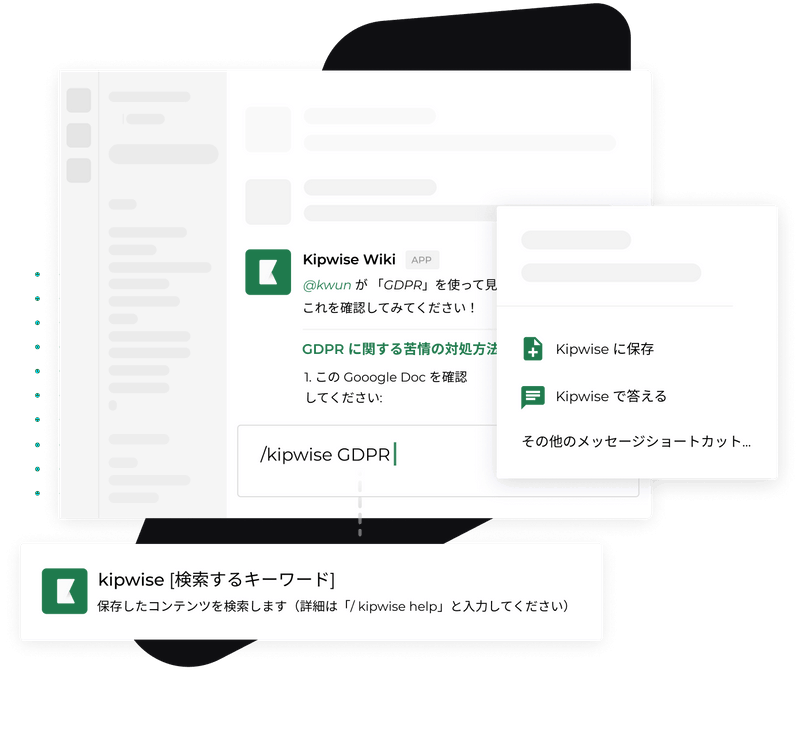
Kipwiseは、チームの知識を一箇所で管理し、共有するためのツールです。Slackを普段から使っているチームに特におすすめで、Slackから離れることなく社内Wiki(または社内マニュアル)の作成、編集、検索ができます。操作は直感的で、誰でも簡単に読みやすい社内ナレッジを構築できます。
✅ Slackから直接検索・共有:必要な情報にすぐアクセス
✅ Google Workspaceと連携:ドキュメント管理がラクに
✅ FAQ公開機能:社内ナレッジを外部向けFAQとして活用可能
「まずKipwiseを見れば解決する」環境を整え、チームの自己解決力を向上させませんか?実際の活用例もチェック👉「まずKipwiseを見て!」が合言葉に:Plan UKのナレッジ管理術
📌 14日間無料トライアル実施中!(クレジットカード不要)
👉 今すぐKipwiseを無料で試す
Slack のスレッドの中で聞ける AI エージェント
Kipwise エージェントは、Slack のスレッドの中で「本人として」動く AI エージェントです。一度メンションすれば、あとはそのスレッドに普通に返信するだけで会話が続きます。
- 「この件のドキュメントある?」:ナレッジベースを検索してページを読み、該当箇所と出典リンクを返します
- 「これ、まとめておいて」:スレッドの内容をページにまとめ、指定したフォルダに公開してリンクを投稿します
- 「この商談、交渉中にしておいて」:CRM の商談やチケットを本人として更新し、メモを残します
- 「毎週月曜にまとめて」:依頼を後で、または定期的に実行し、結果をチャンネルに投稿します
読めるのは本人が読めるページだけです。エージェントが書いたページ・コメント・回答は、すべて本人の名前で記録されます。
.jpg)
.jpg)