Slack招待の疑問を解消!メンバー招待、ゲスト招待、Slack Connectの完全マニュアル

Slackでは、ワークスペース内の新しいメンバーだけでなく、社外のゲストも招待してコラボレーションできます。この記事では、Slackの招待機能について、基本的な招待方法から外部招待、Slack Connectでの外部組織連携、よくあるトラブルの対処法までまとめました。
Slackで新しいメンバーを招待するにはどうすればいいですか?
ワークスペース設定から「メンバーを招待する」を選び、メールアドレスを入力して送信します。
Slackで招待メールを送信する方法は?
ワークスペース名をクリックし、「設定と管理」→「メンバーを招待する」からメールを送信できます。
- ワークスペースの設定にアクセス: 画面左上のワークスペース名をクリックし、「設定と管理」→「メンバーを招待する」を選択します。
- メールアドレスを入力: 招待したいメンバーのメールアドレスを入力します。
- 招待メールを送信: 「送信」をクリックすると、招待メールが送信されます。
Slackの招待リンクを発行・共有するには?
ワークスペース設定で「招待リンクをコピー」を選び、リンクを共有します。招待リンクはデフォルトで30日間有効ですが、設定で変更できます。
Slackに外部メンバー(ゲスト)を招待するには?
「ゲストを招待」からメールアドレスとアクセスするチャンネルを指定して招待します。外部招待には、以下の2種類があります。
Slackでシングルチャンネルゲストを招待するには?
アクセスさせたい1つのチャンネルを指定して、ゲストのメールアドレスを入力し招待します。
- アクセス制限: 招待されたゲストは、特定の1つのチャンネルのみにアクセスできます。
- 招待方法: ワークスペース設定から「ゲストを招待」を選択し、メールアドレスとアクセスさせるチャンネルを指定します。
Slackでマルチチャンネルゲストを招待するには?
複数のチャンネルを選択し、ゲストのメールアドレスを入力して招待します。
- アクセス制限: 招待されたゲストは、複数のチャンネルにアクセスできます。
- 招待方法: シングルチャンネルゲストと同様の手順で、アクセスさせるチャンネルを複数指定します。
Slack Connectで外部組織を招待するには?
Slack Connectは、外部組織とのコラボレーションを強化するための機能です。「Slack Connect」から外部組織のメールアドレスを入力し、チャンネルに招待します。
Slack Connectでチャンネルに外部を招待する手順は?
- Slack Connectの設定にアクセス: 画面左上のワークスペース名をクリックし、「Slack Connect」→「チャンネルを招待」を選択します。
- 外部組織のメールアドレスを入力: コラボレーションしたい外部組織のメールアドレスを入力します。
- 招待を送信: 招待が承認されると、外部組織とチャンネルを共有できます。
Slack Connectの招待を承諾するには?
届いた招待メールのリンクをクリックし、承諾手続きを行います。
- 招待メールの確認: 招待メールが届いたら、リンクをクリックして承諾します。
- 無料プランでの利用: 無料プランでもSlack Connectを利用できますが、機能に制限があります。
よくある質問(FAQ)
Q1. Slack招待メールが届かない場合は?
A. メールアドレスの入力ミスやスパムフォルダを確認し、必要なら再送信してください。
Q2. 招待リンクが無効になってしまいました。どうすればいいですか?
A. 招待リンクの有効期限切れが考えられます。新しいリンクを発行して再度共有してください。
Q3. 招待されたのにSlackに入れません。対処法は?
A. ワークスペースの制限やアプリの不具合が原因の場合があります。管理者に確認し、アプリの再起動もお試しください。
Q4. 外部ゲストを複数チャンネルに一括招待できますか?
A. ユーザーグループを活用することで、複数チャンネルへの一括招待が可能です。
Q5. 招待メールの内容をカスタマイズできますか?
A. 招待メール送信時にカスタムメッセージを追加できます。
ナレッジ管理を効率化するKipwiseの活用
Slackの招待機能を活用する際、チームのナレッジ管理も効率化したいですよね。そこでおすすめなのが、Kipwiseです。
KipwiseでSlackのナレッジ管理をもっとシンプルに
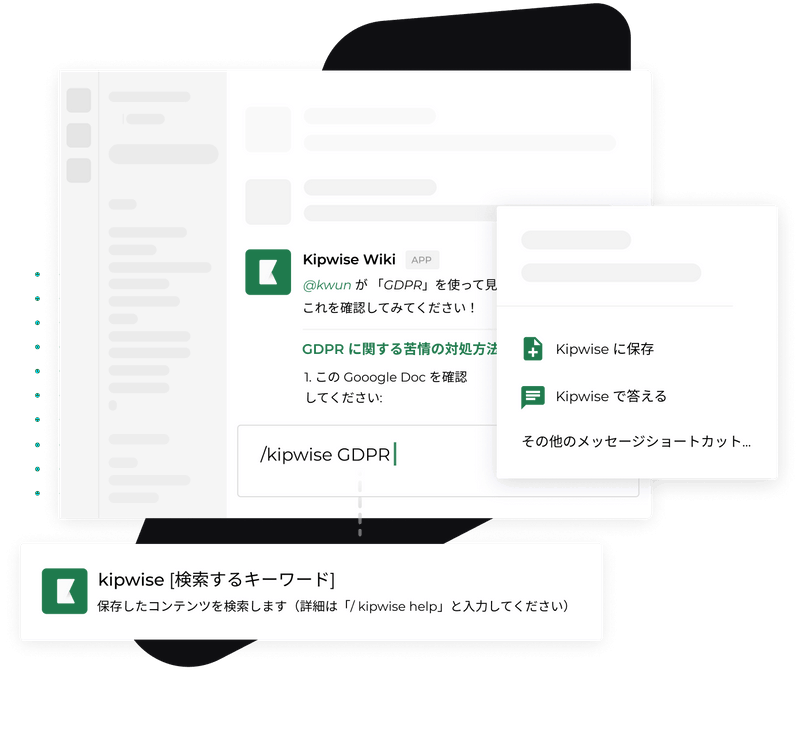
Kipwiseは、チームの知識を一箇所で管理し、共有するためのツールです。Slackを普段から使っているチームに特におすすめで、Slackから離れることなく社内Wiki(または社内マニュアル)の作成、編集、検索ができます。操作は直感的で、誰でも簡単に読みやすい社内ナレッジを構築できます。
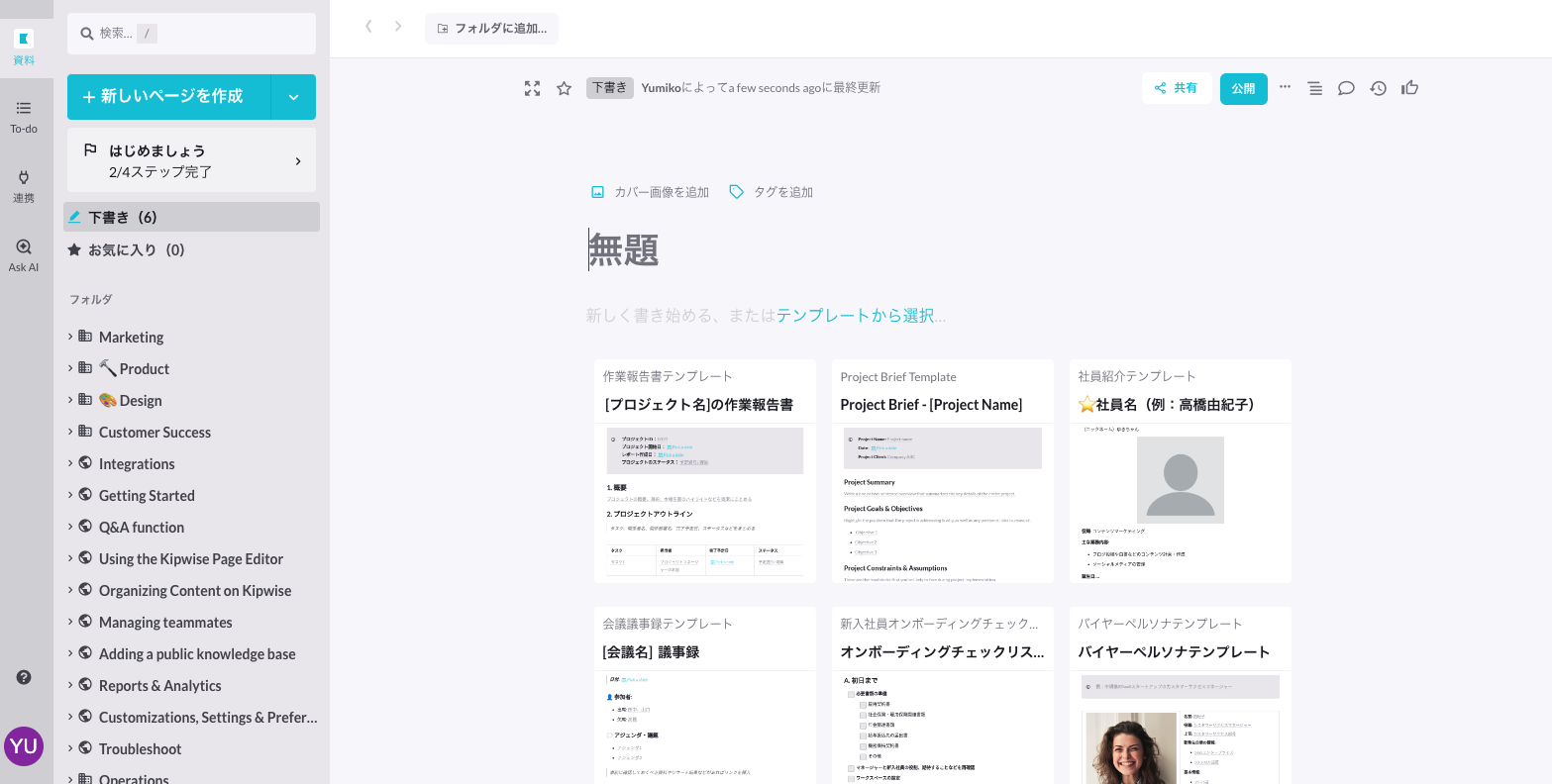
✅ Slackから直接検索・共有:必要な情報にすぐアクセス
✅ Google Workspaceと連携:ドキュメント管理がラクに
✅ FAQ公開機能:社内ナレッジを外部向けFAQとして活用可能
「まずKipwiseを見れば解決する」環境を整え、チームの自己解決力を向上させませんか?実際の活用例もチェック👉「まずKipwiseを見て!」が合言葉に:Plan UKのナレッジ管理術
📌 14日間無料トライアル実施中(クレジットカード不要)
👉 今すぐKipwiseを無料で試す
Slackの招待機能を活用するポイント
Slackの招待機能を使いこなせば、社外パートナーともSlack Connect上でそのままプロジェクトを進められます。招待がうまくいかないときは、このFAQを見直してください。
さらに、ナレッジ管理を効率化するためにKipwiseを導入すれば、チームの生産性が向上します。ぜひこの機会にKipwiseを試してみてください。
📌 14日間無料トライアル実施中(クレジットカード不要)
👉 今すぐKipwiseを無料で試す
Slack のスレッドの中で聞ける AI エージェント
Kipwise エージェントは、Slack のスレッドの中で「本人として」動く AI エージェントです。一度メンションすれば、あとはそのスレッドに普通に返信するだけで会話が続きます。
- 「この件のドキュメントある?」:ナレッジベースを検索してページを読み、該当箇所と出典リンクを返します
- 「これ、まとめておいて」:スレッドの内容をページにまとめ、指定したフォルダに公開してリンクを投稿します
- 「この商談、交渉中にしておいて」:CRM の商談やチケットを本人として更新し、メモを残します
- 「毎週月曜にまとめて」:依頼を後で、または定期的に実行し、結果をチャンネルに投稿します
読めるのは本人が読めるページだけです。エージェントが書いたページ・コメント・回答は、すべて本人の名前で記録されます。
ソース
.jpg)
.jpg)