Slackデスクトップアプリの使い方:Macでの設定、開かない時の対処法、ワークスペース追加まで徹底解説

Slackは、チームコミュニケーションを効率化するツールです。特にデスクトップアプリを使用すると、ブラウザ版よりも快適に操作できます。この記事では、Slackデスクトップアプリの基本的な使い方から、Macでの設定方法、アプリが開かない時の対処法、そしてワークスペースの追加方法までを詳しく解説します。Slackをより便利に活用したい方は、ぜひ参考にしてください。
Slackデスクトップアプリの基本とメリット
Slackデスクトップアプリは、ブラウザ版と比べて以下のような優位性があります:
主要なメリット
🔔 通知がリアルタイムデスクトップアプリはシステムレベルでの通知を提供し、重要なメッセージを見逃しません。
⚡ 動作が軽快ブラウザ版よりもメモリ使用量が効率的で、CPUリソースの消費も最適化されています。
⌨️ ショートカット機能専用のキーボードショートカットを活用して、作業効率を大幅に向上させられます。
📱 複数ワークスペース対応1つのアプリで複数のワークスペースを同時に管理し、簡単に切り替えができます。
🔗 システム統合OSとの深い統合により、ファイル共有やクリップボード連携がスムーズに行えます。
デスクトップアプリのダウンロードとインストール
Windows版のインストール
- Slack公式サイトにアクセスSlack Windows ダウンロードページにアクセスします。
- インストーラーを選択
- .EXE (64-bit): 直接ダウンロード版
- .MSIX (64-bit): Microsoft Store版
- ARM 64-bit: ARM搭載Windows PC用
- インストール実行ダウンロードしたファイルを実行し、指示に従ってインストールします。
注意: 2025年現在、Slackは64bitシステムのみをサポートしており、32bit版の提供は終了しています。
Mac版のインストール
- ダウンロードSlack Mac ダウンロードページからMac用アプリをダウンロードします。
- アプリケーションに追加ダウンロードした.dmgファイルを開き、Slackアイコンを「アプリケーション」フォルダにドラッグ&ドロップします。
- 起動とログインアプリを起動し、Slackアカウントでログインします。
Linux版のインストール
Linuxユーザーは以下の形式から選択できます:
- .DEB パッケージ(Ubuntu、Debian系)
- .RPM パッケージ(Red Hat、SUSE系)
MacでのSlackデスクトップアプリの詳細設定
インストール後の初期設定
1. セキュリティ設定の確認macOS Monterey(12.0)以降では、システム環境設定の「セキュリティとプライバシー」でSlackのアクセス許可を確認してください。
2. 通知設定の最適化
- システム環境設定 → 通知 → Slack
- 「サウンドを再生」を有効にする
- 通知スタイルを「アラート」に設定
3. Dockへの追加アプリをDockに追加して、ワンクリックで起動できるようにします。
Macでの便利な設定とショートカット
通知のカスタマイズ
システム環境設定 → 通知 → Slack
- バナー/アラートの選択
- サウンド設定
- 集中モードでの動作
キーボードショートカット
Cmd + K: チャンネル検索Cmd + Shift + A: 全ての未読を表示Cmd + /: ショートカット一覧を表示Cmd + 数字: ワークスペース切り替え
Slackデスクトップアプリが開かない時の対処法
アプリが起動しない問題は珍しくありません。以下の手順で段階的にトラブルシューティングを行ってください。
基本的なトラブルシューティング
1. アプリの完全終了と再起動
Mac: Cmd + Q でSlackを完全終了
Windows: タスクマネージャーでSlack.exeプロセスを確認
2. 最新バージョンへの更新アプリ内で「ヘルプ」→「更新の確認」を実行します。
3. キャッシュのクリア
- Mac:
~/Library/Application Support/Slackフォルダを削除 - Windows:
%AppData%\Slackフォルダを削除
Mac特有の対処法
権限の確認
# ターミナルで実行(画面収録の問題がある場合)
tccutil reset ScreenCapture com.tinyspeck.slackmacgap
システム整合性の確認
- アプリケーション → ユーティリティ → ターミナル
sudo diskutil verifyVolume /を実行- システムの整合性をチェック
完全な再インストール手順
- Finderで「アプリケーション」を開く
- Slackアプリをゴミ箱に移動
~/Library/Application Support/Slackを削除- 最新版を再ダウンロードしてインストール
Windows特有の対処法
Windows 10/11でのスタートアップ問題
- スタートメニュー → 設定 → アプリ
- Slackを検索し、「アプリ設定」をクリック
- 「ログイン時に実行」を「オン」に設定
Microsoft Store版とDirect Download版の違い
- Microsoft Store版: 自動更新、サンドボックス実行
- Direct Download版: 手動更新、より多くのシステム権限
サポートへの問い合わせ
上記を試しても解決しない場合は、以下の情報を準備してSlackサポートに連絡してください:
- OS バージョン
- Slack アプリバージョン
- エラーメッセージのスクリーンショット
- 問題が発生し始めた時期
Slackデスクトップアプリでワークスペースを追加・管理する方法
複数のワークスペースを効率的に管理することで、さまざまなチームやプロジェクトとの連携がスムーズになります。
ワークスペースの追加手順
新しいワークスペースへのサインイン
- アプリ左下の「+」アイコンをクリック
- 「別のワークスペースにサインイン」を選択
- メールアドレスを入力
- 確認コードを入力
- 参加可能なワークスペース一覧から選択
新規ワークスペースの作成
- 「+」アイコン → 「新しいワークスペースを作成」
- メールアドレスで認証
- ワークスペース名を設定
- チームメンバーを招待(オプション)
ワークスペースの効率的な切り替え方法
マウス操作
- サイドバーのワークスペースアイコンをクリック
- ワークスペース名をクリックしてドロップダウンメニューから選択
キーボードショートカット
Windows: Ctrl + 数字キー
Mac: Cmd + 数字キー
前後のワークスペース: Ctrl/Cmd + Shift + [ または ]
複数ウィンドウでの操作特定のチャンネルを別ウィンドウで開くには:
Ctrl/Cmd + クリック(チャンネル名)
ワークスペース管理のベストプラクティス
通知の最適化各ワークスペースで異なる通知設定を行い、重要度に応じて管理します:
- 主要ワークスペース: 全通知オン
- 副次的ワークスペース: メンション通知のみ
- アーカイブ用: 通知オフ
サウンド設定の使い分けワークスペースごとに異なる通知音を設定することで、どのチームからの通知かを瞬時に判別できます。
Slackデスクトップアプリをさらに便利に使うためのTips
生産性向上のためのキーボードショートカット
基本操作
Enter: メッセージ送信Shift + Enter: 改行Ctrl/Cmd + Z: 取り消しCtrl/Cmd + Y: やり直し
ナビゲーション
Ctrl/Cmd + K: クイック検索(チャンネル、ユーザー、メッセージ)Alt + ↑/↓: チャンネル履歴を移動Ctrl/Cmd + Shift + \: 最近のメンションと反応を表示
高度な機能
R: スレッドに返信E: 最新メッセージを編集Ctrl/Cmd + Shift + A: すべての未読をマーク
通知とフォーカス管理
スマート通知の設定
- プロフィール写真 → 環境設定 → 通知
- キーワード通知の設定(自分の名前、プロジェクト名など)
- 時間指定でのサイレント設定
集中モードの活用
- おやすみモードの時間設定
- 特定時間帯での通知制限
- 緊急時のみの通知許可
セキュリティとプライバシー
二要素認証の設定Slackアカウントのセキュリティを強化するため、必ず二要素認証を有効にしてください。
データの暗号化デスクトップアプリでは、メッセージと添付ファイルが暗号化されて保存されます。
ナレッジ管理を効率化するKipwiseの活用
Slackデスクトップアプリを活用する際、チームのナレッジ管理も効率化したいですよね。そこでおすすめなのが、Kipwiseです。
KipwiseでSlackのナレッジ管理をもっとシンプルに! 🚀
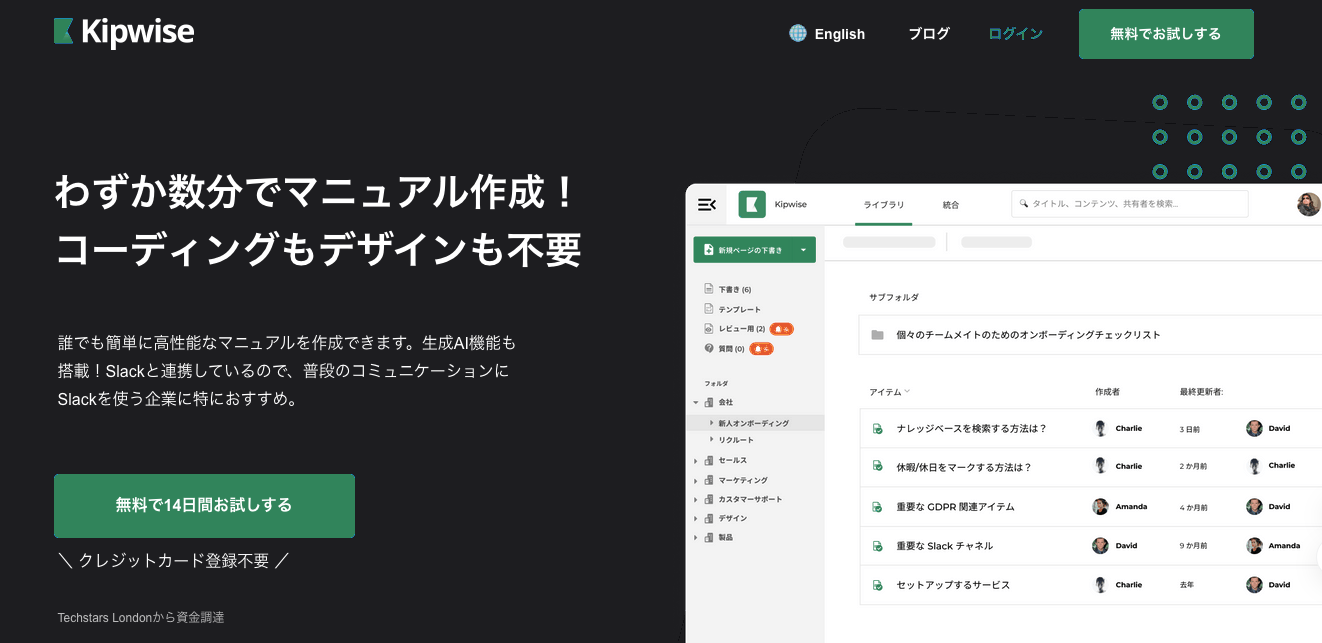
Kipwiseは、チームの知識を一箇所で管理し、共有するためのツールです。Slackを普段から使っているチームに特におすすめで、Slackから離れることなく社内Wiki(または社内マニュアル)の作成、編集、検索ができます。操作は直感的で、誰でも簡単に読みやすい社内ナレッジを構築できます。
主要機能
✅ Slackから直接検索・共有:必要な情報にすぐアクセス
✅ Google Workspaceと連携:ドキュメント管理がラクに
✅ FAQ公開機能:社内ナレッジを外部向けFAQとして活用可能
✅ AI搭載検索 – 自然言語での高精度検索
✅ バージョン管理 – ドキュメントの変更履歴を完全保持
最新の営業資料はどこにある?
最新の営業資料は、以下の場所にあります:社内共有ドライブの「営業資料」フォルダにあります。具体的なパスは 社内共有ドライブ > 営業資料 > 2024年最新です。
会社の休暇ポリシーは?
社内ポータルにアクセスすると、今年の残りの休暇日数を確認し、希望する日付を選択できます。
「まずKipwiseを見れば解決する」環境を整え、チームの自己解決力を向上させませんか?実際の活用例もチェック👉「まずKipwiseを見て!」が合言葉に:Plan UKのナレッジ管理術
SlackとKipwiseを連携して、ナレッジ管理を効率化
🚀 Kipwiseを無料で試す※ クレジットカード不要・14日間無料
まとめ
Slackデスクトップアプリは、ブラウザ版より多くの機能と快適な操作性を提供します。適切な設定とトラブルシューティングの知識があれば、チームコミュニケーションの効率を大きく高められます。
重要なポイント
- 最新バージョンの維持: セキュリティと機能向上のため
- 複数ワークスペースの適切な管理: 生産性向上のため
- 通知設定の最適化: フォーカス維持のため
- ショートカットの習得: 作業効率向上のため
さらに、ナレッジ管理を効率化するためにKipwiseを導入すれば、チームの生産性向上にもつながります。SlackとKipwiseを連携させることで、情報の検索・共有・管理をまとめて行えるようになります。
📌 14日間無料トライアル実施中(クレジットカード不要)👉 今すぐKipwiseを無料で試す
よくある質問(FAQ)
Q1. Slackデスクトップアプリは無料で使えますか?
A. はい、Slackデスクトップアプリは無料でダウンロード・使用できます。ただし、ワークスペースの機能制限は各プランによって異なります。無料プランでは10,000メッセージの履歴制限がありますが、有料プランでは無制限になります。
Q2. ブラウザ版とデスクトップアプリの違いは何ですか?
A. 主な違いは以下の通りです:
- 通知: デスクトップアプリはOSネイティブ通知を提供
- パフォーマンス: メモリ使用量とCPU効率が最適化
- オフライン機能: 一部の機能がオフラインでも利用可能
- ショートカット: より多くのキーボードショートカットが利用可能
- 複数ワークスペース: 1つのアプリで複数ワークスペースを同時管理
Q3. 32bit版のWindowsでも使用できますか?
A. いいえ、2025年現在、Slackは64bitシステムのみをサポートしています。32bit版の提供は終了しており、64bit版Windows 10以降が必要です。
Q4. Macでアプリが「開発元が未確認のため開けません」と表示される場合は?
A. 以下の手順で解決できます:
- システム環境設定 → セキュリティとプライバシー
- 「一般」タブで「このまま開く」をクリック
- または、Controlキーを押しながらアプリをクリックし「開く」を選択
Q5. 複数のワークスペースを同時に使用できますか?
A. はい、1つのデスクトップアプリで複数のワークスペースを同時に管理できます。左サイドバーに各ワークスペースが表示され、クリックまたはキーボードショートカット(Cmd/Ctrl + 数字)で簡単に切り替えができます。
Q6. 通知が来ない・遅れる場合の対処法は?
A. 以下をチェックしてください:
- OS設定: システムの通知設定でSlackが許可されているか確認
- アプリ設定: Slack内の通知設定を確認
- ネットワーク: インターネット接続が安定しているか確認
- おやすみモード: OSやSlackのDNDモードが無効になっているか確認
Q7. アプリのデータ使用量を減らす方法はありますか?
A. はい、以下の設定で使用量を抑制できます:
- 画像の自動ダウンロードを無効化
- 絵文字リアクションのアニメーションを無効化
- 不要なワークスペースからサインアウト
- 定期的にキャッシュをクリア
Q8. 他のデバイスと同期はされますか?
A. はい、Slackアカウントを通じて以下が同期されます:
- メッセージ履歴
- チャンネル参加状況
- ユーザー設定(一部)
- ファイル共有ただし、通知設定やキーボードショートカットは各デバイスで個別設定が必要です。
Q9. 自動起動を無効にする方法は?
A.Windows: スタートメニュー → 設定 → アプリ → Slack → 詳細オプション → ログイン時に実行を「オフ」Mac: システム環境設定 → ユーザーとグループ → ログイン項目からSlackを削除
Q10. アプリが頻繁にクラッシュする場合は?
A. 以下の順序で対処してください:
- アプリを最新バージョンに更新
- OSを最新バージョンに更新
- キャッシュとデータを削除
- アプリを完全に再インストール
- 問題が続く場合はSlackサポートに詳細情報と共に連絡
Q11. 企業のファイアウォール環境で接続できない場合は?
A. IT管理者に以下のポート開放を依頼してください:
- HTTPS: ポート443(必須)
- WebSocket: ポート443経由
- ドメイン: *.slack.com, *.slack-edge.com詳細な技術要件はSlack公式の管理者向けドキュメントを参照してください。
Q12. バックアップやエクスポート機能はありますか?
A. はい、ワークスペースのオーナーまたは管理者は以下が可能です:
- メッセージとファイルのエクスポート
- メンバーリストのエクスポート
- 設定のバックアップ一般メンバーは個人のメッセージ履歴のみエクスポート可能です。
参考資料・ソース
- Slack公式 - Mac版ダウンロード - 最新のMac版アプリケーション
- Slack公式 - Windows版ダウンロード - 最新のWindows版アプリケーション
- Slack公式 - デスクトップアプリの更新 - アップデート手順とトラブルシューティング
- Slack公式 - 接続問題のトラブルシューティング - 接続エラーの解決方法
- Slack公式 - ワークスペース切り替え - 複数ワークスペースの管理
- Slack公式 - 通知のトラブルシューティング - 通知問題の解決
- Slack公式 - Windowsリリースノート - 最新機能とバグ修正情報
- Slack公式 - システム要件 - サポート対象システム一覧
Slack のスレッドの中で聞ける AI エージェント
Kipwise エージェントは、Slack のスレッドの中で「本人として」動く AI エージェントです。一度メンションすれば、あとはそのスレッドに普通に返信するだけで会話が続きます。
- 「この件のドキュメントある?」:ナレッジベースを検索してページを読み、該当箇所と出典リンクを返します
- 「これ、まとめておいて」:スレッドの内容をページにまとめ、指定したフォルダに公開してリンクを投稿します
- 「この商談、交渉中にしておいて」:CRM の商談やチケットを本人として更新し、メモを残します
- 「毎週月曜にまとめて」:依頼を後で、または定期的に実行し、結果をチャンネルに投稿します
読めるのは本人が読めるページだけです。エージェントが書いたページ・コメント・回答は、すべて本人の名前で記録されます。
.jpg)
.jpg)