パスワード管理アプリおすすめ10選【2025年版】

複数のアカウントやサービスを安全に使うには、パスワード管理をしっかり行うことが重要です。しかし、複雑なパスワードを覚えたり毎回入力したりするのは面倒で、同じパスワードを使い回すとセキュリティリスクも高まります。そこで役立つのがパスワード管理ソフトです。
本記事では、パスワード管理ソフトの必要性や選び方のポイント、そしておすすめのパスワード管理ソフトを10個ご紹介します。自分に合ったソフトを選び、安全なパスワード管理を実現しましょう。
パスワード管理ソフトとは?
パスワード管理ソフトは、複数のアカウントやサービスのIDとパスワードを安全に保存・管理できるツールです。これにより、ユーザーはすべてのパスワードを覚える必要がなく、1つのマスターパスワードで簡単にアクセスできるようになります。
さらに、現代ではサイバー攻撃が増加しており、セキュリティの強化がますます重要になっています。複雑なパスワードを設定するだけでなく、それを安全に管理する方法としてパスワード管理ソフトが必要不可欠です。
主な機能
- パスワードの自動生成:安全性の高い複雑なパスワードを自動で作成。
- 一元管理:複数のパスワードを一か所にまとめて管理。
- 自動入力機能:Webサイトやアプリへのログイン時に自動で情報を入力。
- データ暗号化:強力な暗号化技術で保存データを保護。
- パスワード漏洩の警告:パスワードが漏洩しているかをチェックして警告。
- デバイス間同期:複数のデバイスで同じデータにアクセス可能。
パスワード管理ソフトの選び方
パスワード管理ソフトを選ぶ際に注目すべきポイントは以下の通りです:
(1) セキュリティ性能
- データの暗号化:AES-256ビット暗号化など高水準のセキュリティ対策がされているか。
- 二段階認証:ログイン時に追加のセキュリティを確保。
- データ漏洩監視:外部でのパスワード漏洩を自動検出して警告。
ゼロ知識暗号化をうたうサービスでも、実際の設計はさまざまです。見分け方として、マスターパスワードを忘れた場合に運営側が復元・リセットできるかを確認するとよいでしょう。サポートが「マスターパスワードを再発行できます」と答える場合、運営側がデータを復号できる設計である可能性が高く、真の意味でのゼロ知識暗号化とは言えません。
(2) 利便性
- 自動入力機能:パスワード入力の手間を省けるか。
- 複数デバイス対応:iPhoneやAndroid、PCなど複数の端末で使えるか。
- オフラインアクセス:インターネット接続がない場合でもデータにアクセスできるか。
(3) コスト
- 無料プランと有料プランの違いを確認。無料でも基本的な機能が使えるか。
- 家族やチーム向けのプランがあるかどうか。
(4) 追加機能
- パスワードの漏洩チェック機能。
- 安全なパスワード生成機能。
- 安全なファイル保存:パスワードだけでなく、重要なドキュメントも安全に保管。
おすすめのパスワード管理ソフト10選
1. 1Password(ワンパスワード)
- 初心者に優しいインターフェースと直感的な操作感。
- 家族やチームでの共有に最適なプラン。
- 旅行モード機能でセキュリティ強化。
価格:月額500円程度
対応デバイス:PC、スマホ、タブレット
2. LastPass(ラストパス)
- 無料プランが充実しており、個人利用に最適。
- 二段階認証とパスワード漏洩チェック機能を搭載。
価格:無料プランあり、有料版は月額300円程度
対応デバイス:Windows、Mac、iOS、Android
3. Bitwarden(ビットウォーデン)
- 無料プランで無制限のパスワード保存が可能。
- オープンソースで高い透明性と安全性を確保。
価格:無料、有料版は年間10ドル
対応デバイス:PC、スマホ、ブラウザ拡張機能
4. Dashlane(ダッシュレーン)
- パスワード漏洩アラート機能でリスク回避。
- VPN機能付きプレミアムプランを提供。
価格:無料版あり、有料版は月額500円程度
対応デバイス:Windows、Mac、iOS、Android
5. Keeper(キーパー)
- ビジネスユーザーにも人気の高いセキュリティ性能。
- 安全なファイル保存機能と自動入力機能が充実。
価格:有料版は月額約400円
対応デバイス:PC、スマホ、タブレット
6. NordPass(ノードパス)
- 使いやすさとシンプルなデザインが魅力。
- ゼロ知識暗号化で高いセキュリティを確保。
価格:無料プランあり、有料版は月額350円程度
対応デバイス:PC、スマホ
7. RoboForm(ロボフォーム)
- 長年の実績を持つ老舗のパスワード管理ツール。
- フォーム記入機能が非常に優秀。
価格:無料版あり、有料版は月額200円程度
対応デバイス:PC、スマホ
8. Enpass(エンパス)
- オフラインでも使えるため、インターネット接続不要。
- 買い切り型プランがあり、ランニングコストを抑えられる。
価格:買い切り版 約6,000円
対応デバイス:PC、スマホ
9. Sticky Password(スティッキーパスワード)
- 生体認証対応で簡単ログイン。
- 環境保護活動の一環として収益の一部を寄付。
価格:無料版あり、有料版は年間3,000円程度
対応デバイス:PC、スマホ
10. Zoho Vault(ゾーホーボールト)
- チーム向け機能が充実しており、ビジネス利用に最適。
- セキュアなパスワード共有機能が特徴。
価格:無料プランあり、有料版は月額200円程度
対応デバイス:PC、スマホ
Kipwiseで、社内のナレッジ管理を効率化
Kipwiseは、社内のドキュメントやマニュアルをまとめて管理できる社内Wikiツールです。Slackと連携し、情報の検索や共有をスムーズにします。
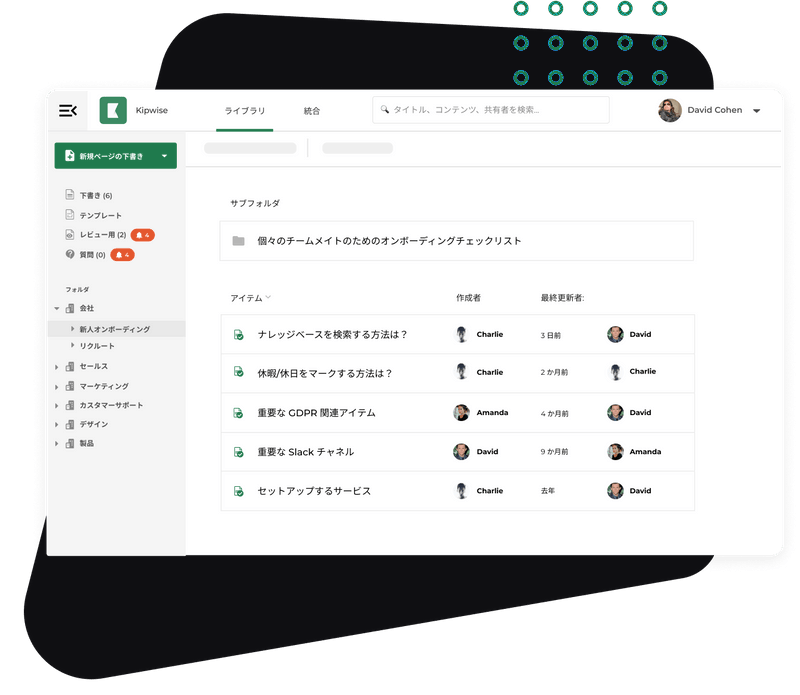
Kipwiseが解決する3つの大きな課題:
- 情報の散逸問題
- 複数のツールに分散する社内情報を一元管理
- いつでも、どこからでも簡単に検索可能
- Google Drive, Slackとの連携
- 知識共有の非効率
- チームメンバー全員が必要な情報にすぐアクセス
- 新入社員の学習コストを大幅に削減
- リモートワークでも確実な情報共有
- 生産性の低下
- 情報探しの時間を削減
- 重複作業を防止
- チーム全体の知識を体系的に蓄積
Kipwiseの特徴
- 🌐 多言語対応(日本語も完全サポート)
- 💻 使いやすいUI
- 🔍 高度な検索機能
- 💰 中小企業でも導入しやすい料金プラン
- 🚀 素早いカスタマーサポート
今すぐ無料トライアルを始めよう!
Kipwiseは14日間無料でお試しいただけます。クレジットカードの登録は不要です。
まとめ
パスワード管理ソフトは、複雑なパスワードの管理を簡単にし、安全性を高める必須ツールです。ここで紹介した1PasswordやLastPass、Bitwardenをはじめとする10個のソフトは、どれもセキュリティ性能と利便性に優れています。
自分に合ったツールを選び、安全なパスワード管理で日々のデジタルライフを守りましょう!
.jpg)
.jpg)