Notion AIの使い方ガイド【2026年8月時点】
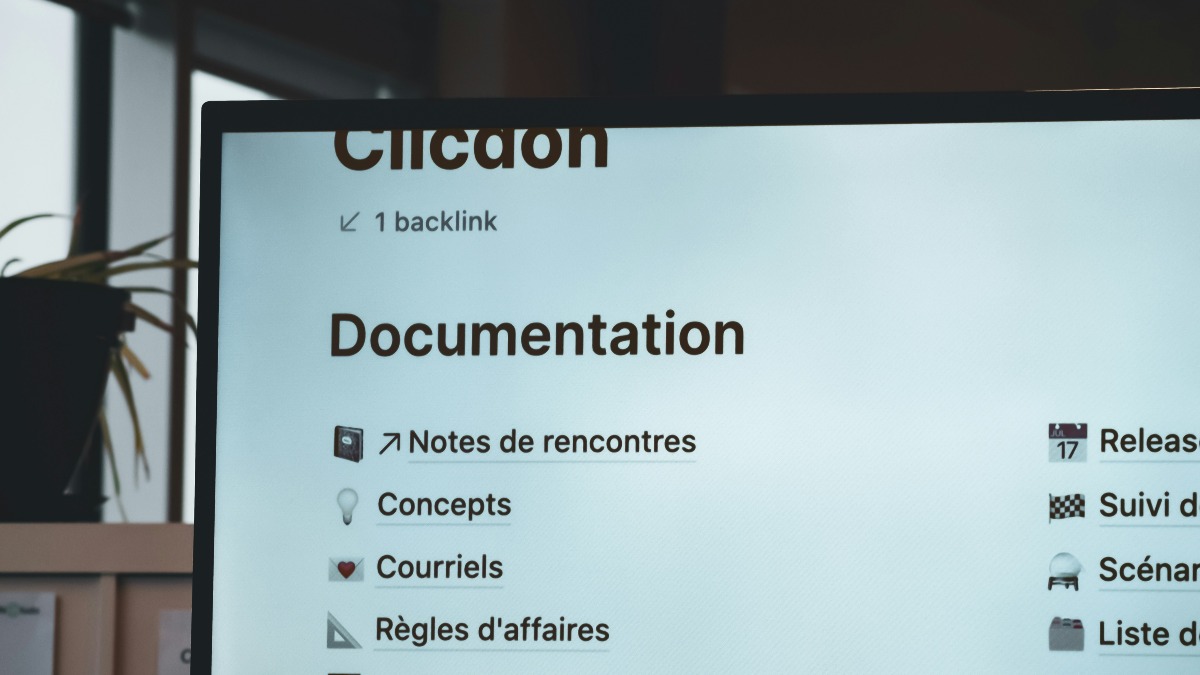
⚡ Notion AI使い方:60秒でわかる要点まとめ
🚀始め方(30秒)
- Notionアカウント作成
- ビジネス以上のプラン加入(AI利用枠あり)
- 「Notion AIを始める」で有効化
呼び出し方法
最速: Ctrl+J / Cmd+J
簡単: /ai と入力
直接: テキスト選択→「AIに依頼」
✨主な機能
- 📝 文章作成・編集・リライト
- 📊 要約・情報整理
- 🌐 多言語翻訳
- 🗃️ データベース自動作成
- 💡 アイデア出し・企画立案
効果的な使い方
- 🔍 具体的な指示を出す
- ⚡ ショートカット活用
- 📝 下書きとして使う
- 🔄 自分の言葉で調整する
💰 料金: 無料・プラスはお試し用の無料利用枠のみ | ビジネス以上は利用枠あり
Notion AIとは?2026年8月時点の機能と特徴
Notion AIは、人気のワークスペースツールNotionに搭載された高度なAIアシスタント機能です。GPT-4をベースにした自然言語処理技術により、文章作成、要約、翻訳、アイデア生成、データベース自動作成など、幅広い業務をサポートします。
2026年8月時点では、文章作成やデータベース作成の精度が上がっており、AIツールを使い慣れていない人でも、基本のコマンドさえ覚えればすぐに使い始められます。
Notion AI使い方の基本:アカウント準備から始める3ステップ
ステップ1:アカウントとプランの確認
Notion AIを使うには、まずNotionアカウントが必要です。2026年8月時点で、Notion AIが利用できるのはビジネスプランとエンタープライズプランです。無料プランとプラスプランには、お試し用の無料利用枠が少量付与されるだけで、Notionは具体的な回数を公表していません。無料プランからプラスプランにアップグレードしても、このお試し枠が更新されたり増えたりすることはありません。
ビジネス・エンタープライズも無制限ではなく、AIの利用枠が設けられています。枠を超えると一部のAI機能が一時的に停止し、約6時間後、または月間の枠を使い切った場合は次の請求サイクルの開始時に再開します。カスタムエージェントとワーカーは利用枠の対象外で、別途Notionクレジット(月1,000クレジットあたり10ドル)を消費します。
既存のNotionユーザーの場合、料金ページから「Notion AIを始める」ボタンをクリックするだけで有効化できます。
ステップ2:AI機能の呼び出し方法をマスター
🚀 AI機能の3つの呼び出し方法
⌨️ショートカットキー
Windows: Ctrl + J
Mac: Cmd + J
💬スラッシュコマンド
/ai と入力
テキストブロック内で直接呼び出し🎯テキスト選択
文章選択 → 「AIに依頼」
既存テキストの編集・改善に最適ステップ3:初回設定と基本操作の確認
AI機能を有効化したら、まず簡単なタスクで動作確認を行いましょう。「今日のタスクリストを作成してください」など、シンプルな指示から始めることで、Notion AIの使い方に慣れることができます。
Notion AI使い方の実践例:具体的な活用シーン
✍️文章作成・編集
- •ブログ記事のドラフト作成
- •メール文の作成
- •文章のリライト・校正
要約・情報整理
- •会議メモの要約
- •記事の要点抽出
- •情報の統合・整理
翻訳機能
- •日英翻訳
- •英日翻訳
- •多言語対応
アイデア生成
- •企画アイデア
- •記事タイトル案
- •マーケティング施策
文章作成・編集での使い方
Notion AIは文章作成の強力なパートナーです。以下のような活用が可能です:
- ブログ記事のドラフト作成:「○○について1000文字の記事を書いてください」
- メール文の作成:「会議の日程調整メールを作成してください」
- SNS投稿の企画:「新商品紹介のInstagram投稿文を考えてください」
- 文章のリライト:「この文章をもっとフォーマルな表現にしてください」
要約・情報整理での使い方
長文の資料や会議メモを効率的に整理できます:
- 会議メモの要約:「この会議メモを3つのポイントでまとめてください」
- 記事の要約:「この記事の要点を箇条書きで教えてください」
- 情報の統合:「複数の資料から共通点を抽出してください」
翻訳機能の使い方
多言語対応の高精度翻訳が可能です:
- 日英翻訳:「この日本語文章を自然な英語に翻訳してください」
- 英日翻訳:「この英語記事を分かりやすい日本語に訳してください」
- 多言語対応:中国語、韓国語、フランス語など多数の言語に対応
データベース自動作成の使い方
Notion AIの特徴的な機能として、データベースの自動作成があります:
- タスク管理データベース:「プロジェクト管理用のデータベースを作成してください」
- 顧客管理システム:「顧客情報を管理するデータベースを作ってください」
- 在庫管理表:「商品在庫を追跡するデータベースを設計してください」
AIが適切なプロパティやビューを自動設定し、即座に使える状態で提供してくれます。
アイデア出し・ブレインストーミングでの使い方
創造的な作業にも威力を発揮します:
- 企画アイデア:「YouTube動画の企画を10個考えてください」
- 記事タイトル:「SEO効果の高いブログタイトルを提案してください」
- マーケティング施策:「新商品のプロモーション案を考えてください」
Notion AI使い方のコツ:効率を最大化する4つのポイント
💡 効率化のための4つの秘訣
🎯
明確なプロンプト
具体的な条件や文字数を指定して、期待通りの回答を得る
⚡
ショートカット活用
Ctrl+J / Cmd+Jで作業の流れを止めずにAI呼び出し
✏️
下書きとして活用
AI提案を土台にして、自分の言葉で調整・修正
🔄
自動化の推進
データベース機能と連携して継続的な業務を効率化
1. 明確で具体的なプロンプトを作成する
AIに期待通りの回答を得るには、明確な指示が重要です。「文章を書いて」ではなく、「500文字で新商品の特徴を分かりやすく説明する文章を書いて」のように、具体的な条件を含めましょう。
2. ショートカットキーを積極活用する
Ctrl+J(Windows)やCmd+J(Mac)のショートカットキーを覚えることで、作業の流れを止めることなくAIを呼び出せます。この使い方をマスターすることで、作業効率が大幅に向上します。
3. AI提案を下書きとして活用する
AIの生成内容は完璧ではありません。あくまで下書きや叩き台として活用し、自分の言葉で調整・修正することで、より良いコンテンツが完成します。
4. データベース機能と連携して自動化を進める
単発のタスクだけでなく、データベースの作成や更新もAIに任せることで、継続的な情報管理を自動化できます。
Slack中心のチームなら:Kipwiseという選択肢も
✅Slackで質問に答えてくれるAIなら、Kipwise
Kipwiseなら、Slack上での質問をAIが自動検出し、関連ドキュメントをその場で提案。チーム内の「これ、前にも聞かれたよね?」を減らせます。
Kipwise(キップワイズ) は、Slackと連携して使えるナレッジ共有・管理ツールです。Slack内での質問にAIが自動で回答したり、やりとりをそのまま社内Wikiに保存したりと、チーム内の情報共有を自然な流れで行える点が特長です。
最新の営業資料はどこにある?
最新の営業資料は、以下の場所にあります:社内共有ドライブの「営業資料」フォルダにあります。具体的なパスは 社内共有ドライブ > 営業資料 > 2024年最新です。
会社の休暇ポリシーは?
社内ポータルにアクセスすると、今年の残りの休暇日数を確認し、希望する日付を選択できます。
Kipwiseの主な特徴
- /kipwiseコマンドで、Slack内から社内ナレッジをすばやく検索
- Slackの質問にAIが回答候補を提案し、即座に疑問解決
- 回答は自動でナレッジとして保存され、属人化を防止
- Google DocsやConfluenceなど外部ツールとも連携可能
- SlackからでもWebポータルからでも社内Wikiを追加・編集できる
Slack中心で業務を進めているチームにとっては、Notion AIよりも即時性と実用性に優れた選択肢となる場合があります。
Notion AIとKipwiseの比較
| 機能 | Notion AI | Kipwise |
|---|---|---|
| Slackでのナレッジ検索 | ✕ | ◯(/kipwiseで即検索) |
| AIによる自動回答 | ✕ | ◯(AI Answer Bot) |
| Q&Aの自動蓄積 | ✕ | ◯(Slack上で完結) |
| 文章生成機能 | ◯(高性能) | △(Wiki機能中心) |
| 外部連携 | ◯(多数のツール) | ◯(Google Docs等) |
まとめ: Notion AIは文章作成や個人の作業効率化に優れている一方、Kipwiseはチーム内でのナレッジ共有とSlack連携に特化しています。用途や業務スタイルに応じて最適なツールを選択することが重要です。
SlackとKipwiseを連携して、ナレッジ管理を効率化
🚀 Kipwiseを無料で試す※ クレジットカード不要・14日間無料
Notion AI使い方でよくある質問と回答
❓よくある質問
Q: Notion AIは無料で使えますか?
無料プランとプラスプランでは、お試し用の無料利用枠の範囲でのみ利用できます。Notionは具体的な回数を公表しておらず、プラスプランにアップグレードしても枠は増えません。業務で継続的に使うにはビジネス以上のプランが必要です。なお、ビジネス・エンタープライズも無制限ではなく利用枠があり、枠を超えると一部のAI機能が一時的に停止し、約6時間後に再開します。
Q: AIの呼び出し方法を忘れてしまいました
主に3つの方法があります。ショートカットキー(Ctrl/Cmd + J)、スラッシュコマンド「/ai」、テキスト選択後の「AIに依頼」ボタンです。最も早いのはショートカットキーの使い方です。
Q: どのような文章が作成できますか?
メール、ブログ記事、SNS投稿、企画書、要約、翻訳など、多様な文章作成に対応しています。業務文書からクリエイティブな内容まで幅広くサポートします。
Q: データベースもAIで作成できますか?
はい、可能です。「タスク管理用のデータベースを作成して」のように指示すると、適切なプロパティやビューを自動設定したデータベースを生成してくれます。
Q: 日本語以外の言語にも対応していますか?
多言語対応しており、英語、中国語、韓国語、フランス語など主要言語の翻訳や文章作成が可能です。
まとめ:Notion AI使い方をマスターして作業効率を劇的に向上させよう
Notion AIは、その使い方をマスターすることで、日常業務からクリエイティブな作業まで幅広くサポートしてくれる優秀なAIアシスタントです。
ショートカットキーやスラッシュコマンドによる直感的な操作、文章作成からデータベース管理まで対応する多機能性、そして初心者でも簡単に始められる設計が大きな魅力です。
2026年8月時点のNotion AIを効果的に活用するには、明確なプロンプト入力とAIの提案を土台とした編集作業がポイントです。まずは簡単なタスクから始めて、徐々に複雑な作業にも挑戦してみてください。
📚 より詳しく学びたい方へ:推奨リソース
🎥 動画で学ぶ
📝 詳細記事・ブログ
💡 専門的な解説
💡 Pro Tip: これらのリソースを組み合わせることで、Notion AIの理解がさらに深まります
.jpg)
.jpg)