Confluenceの使い方:機能・料金・JIRA連携

Confluenceは、企業のドキュメント共有とチームコラボレーションを強化するアトラシアンのプラットフォームです。このガイドでは、Confluenceの基本的な使い方から高度な機能、料金プラン、そしてJIRAとの連携について詳しく解説します。
Confluenceとは
Confluenceは、アトラシアンが開発したコラボレーションツールで、チームの情報共有、ドキュメント管理、プロジェクト協働を一箇所で行えるプラットフォームです。Confluenceを使うことで、プロジェクトや日常業務の管理が容易になり、チーム全体の効率が向上します。
主な特徴と利点
- リアルタイムの共同編集: チームメンバーが同時にドキュメントを編集できるため、コラボレーションがスムーズに進みます。これにより、全員が最新の情報にアクセスしながら作業を進められます。
- 豊富なテンプレート: プロジェクト計画、会議議事録、プロダクト要件など、さまざまなテンプレートが用意されており、ドキュメント作成が迅速かつ効率的です。これにより、標準化されたフォーマットでのドキュメント作成が容易になります。
- 強力な検索機能: ドキュメント内のテキスト、コメント、添付ファイルなどを高速で検索でき、必要な情報にすぐにアクセス可能です。大量のドキュメントがあっても、欲しい情報を迅速に見つけることができます。
- アクセス制御: ページやスペースごとにアクセス権限を設定でき(Freeプランを除く)、情報のセキュリティを確保します。これにより、機密情報の漏洩を防ぎ、必要な人だけが特定の情報にアクセスできるようにします。
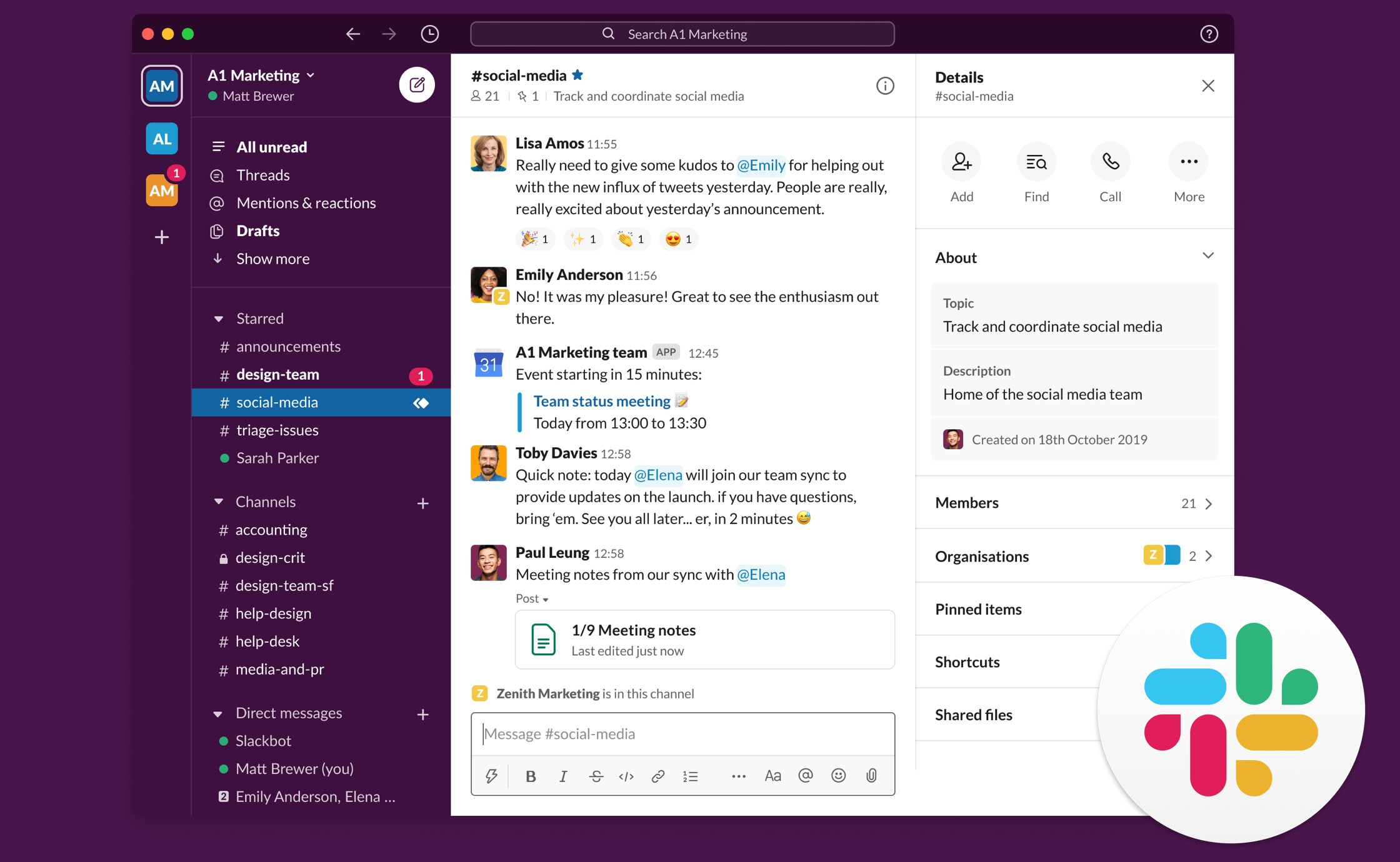
- 統合機能: JIRAやTrello、Slackなど、他の業務ツールとのシームレスな統合が可能で、情報の一元管理が実現します。これにより、チームが使い慣れたツールと連携しながら作業を進めることができます。
実際の利用シーン
- プロジェクト管理: プロジェクトの進捗状況を追跡し、タスクの割り当てや期限の設定を効率的に行えます。タスク管理が一元化され、プロジェクト全体の見通しが良くなります。
- 会議の議事録: 会議内容を記録し、参加者間で共有。後から必要な情報を簡単に参照できます。これにより、会議の記録がしっかりと残り、必要な時にいつでも見返すことができます。
- ナレッジベース: チームや組織の知識や情報を一元管理し、新入社員のオンボーディングや社内トレーニングに役立てます。知識の共有がスムーズになり、チーム全体のスキルアップに貢献します。
Confluenceの基本的な使い方
アカウント作成とスペースの設定
- アカウント作成: Confluenceの公式サイトからアカウントを作成します。個人情報とチーム情報を入力し、アカウントをセットアップします。
- スペースの作成: スペースを作成し、チームメンバーを招待します。スペースはプロジェクトや部門ごとに分けることができ、情報を整理して管理しやすくします。
スペースは部署やプロジェクトごとに自由に作れます。ただし、最初に命名規則とアクセス権限のルールを決めておく必要があります。決めないまま運用すると、たとえば「Marketing」のような似た名前のスペースが複数のチームでバラバラに作られ、目的のページが見つかりにくくなります。複数チームで使うなら、誰が新しいスペースを作れるかも先に決めておくと、乱立を防げます。
ページの作成と編集
- ページ作成: 「作成」ボタンをクリックして「ページ」を選択し、新しいページを作成します。テンプレートを選択することも可能です。
- テキストエディタの使用: テキストエディタを使ってコンテンツを追加します。見出し、箇条書き、リンク、表などを簡単に挿入できます。
- 画像やファイルの追加: ドラッグアンドドロップで画像やファイルを追加し、ページを視覚的に豊かにします。
目次の作り方と活用法
- 目次マクロの挿入: ページ編集モードで「+」ボタンをクリックし、「目次」を選択します。
- 自動生成: ページ内の見出しを自動的に反映し、読者が特定のセクションにすばやくアクセスできるようにします。
ページ内リンクとアンカーの使用
- アンカーの設定: ページ内の特定の位置にアンカーを設定します。
- リンクの挿入: アンカーにリンクを設定し、ユーザーが簡単に特定のセクションにジャンプできるようにします。
Confluenceの高度な機能
テンプレートの活用
- 標準テンプレートの利用: プロジェクト計画、会議議事録、プロダクト要件など、様々なテンプレートが利用可能です。
- カスタムテンプレートの作成: チームのニーズに合わせてカスタムテンプレートを作成し、ドキュメント作成の一貫性を保ちます。
マクロの使用
- タスクリスト(アクションアイテム): 「[]」と入力してタスクリストを作成し、タスクレポートマクロでタスクの一覧を表示できます。
- カレンダーマクロ: カレンダーを追加して、重要なイベントや締め切りを管理します。Premiumプラン以上で利用できます(2026年9月時点)。
Confluenceの料金プラン
Confluenceは以下の料金プランを提供しています(2026年9月時点):
- 無料プラン: 最大10ユーザーまで基本的な機能を利用可能で、個人または小規模チームに最適。
- Standardプラン: 月額$6.70/ユーザー(月払い・100ユーザー以下の場合)で、詳細な権限設定を提供。
- Premiumプラン: 月額$13.20/ユーザー(月払い・100ユーザー以下の場合)で、より多くのストレージや24/7のサポート(重大な問題のみ)が含まれます。
- Enterpriseプラン: 大規模な企業向けで、年払いのみ(料金は801ユーザー以上で表示され、詳細は要問い合わせ)。すべての問題に年中無休のサポートが提供されます。
各プランは、利用できる機能とサポートの範囲に応じて異なります。無料プランは、小規模なプロジェクトやチームに最適で、基本的な機能を提供します。Standardプランは、より多くのユーザーをサポートし、詳細な権限設定が可能です。Premiumプランは、24/7のサポートや追加のストレージが含まれており、大規模なチームに適しています。Enterpriseプランは、特定のニーズに合わせてカスタマイズされ、大規模な組織に最適です。
JIRAとの連携とタスク管理
ConfluenceはJIRAとの連携が可能で、これによりタスクの割り当て、進捗の追跡、プロジェクト管理の一元化が可能になります。以下に具体的な連携方法とその効果を詳しく説明します。
- 連携の設定方法:
- 同じCloudサイトでConfluenceとJIRAを利用している場合は、Confluenceのページを離れずにJIRAの課題を作成したり、進捗を追跡したりできます。別のサイトのJIRAと連携する場合は、JIRAの管理者が「設定」>「Jiraアプリ」>「アプリリンク」からリンクを作成します。
- これにより、JIRAの課題をConfluenceページに直接埋め込むことができ、プロジェクトの全体像を一箇所で管理できます。
- タスクの割り当てと進捗追跡:
- Confluenceのページ上でJIRAのタスクを作成、割り当て、進捗状況をリアルタイムで確認できます。
- タスクのステータスは自動的に更新され、常に最新の情報を提供します。
- プロジェクト管理の一元化:
- Confluenceを使ってプロジェクトのドキュメントを管理しつつ、JIRAでタスクを追跡することで、プロジェクト管理が一元化され、効率が向上します。
NotionとConfluenceの比較
「NotionとConfluenceどっちがいいの?」とよく聞かれます。簡単に比較してみましょう。
- Notion:個人利用にも適した直感的インターフェース
- Confluence:エンタープライズ向け機能が充実、セキュリティ面で優れている
チームの規模や業務内容に合わせて選択しましょう。小規模チームならNotion、大規模組織ならConfluenceが適している場合が多いです。
まとめ
Confluenceは豊富な機能とカスタマイズ性を備え、JIRAと連携させることで開発チームのドキュメント管理とタスク管理を一箇所にまとめられます。スペースの権限設定は事前に決めてから始めると、運用後の手戻りを防げます。
📌 14日間無料トライアル実施中(クレジットカード不要)
Slack のスレッドの中で聞ける AI エージェント
Kipwise エージェントは、Slack のスレッドの中で「本人として」動く AI エージェントです。一度メンションすれば、あとはそのスレッドに普通に返信するだけで会話が続きます。
- 「この件のドキュメントある?」:ナレッジベースを検索してページを読み、該当箇所と出典リンクを返します
- 「これ、まとめておいて」:スレッドの内容をページにまとめ、指定したフォルダに公開してリンクを投稿します
- 「この商談、交渉中にしておいて」:CRM の商談やチケットを本人として更新し、メモを残します
- 「毎週月曜にまとめて」:依頼を後で、または定期的に実行し、結果をチャンネルに投稿します
読めるのは本人が読めるページだけです。エージェントが書いたページ・コメント・回答は、すべて本人の名前で記録されます。
ソース
Confluence の価格:無料プランと有料プラン | アトラシアン
Jira と Confluence を一緒に利用する | Confluence Cloud | アトラシアン サポート
.jpg)