Slackのグループメンションをマスターしよう!便利な使い方&効果的な活用法
グループメンションを使うと、特定のメンバーグループだけに効率よく通知を送れます。この記事では、Slackのグループメンションの作り方から編集、活用例までを解説します。
Slackのグループメンションとは何ですか?
Slackのグループメンションは、特定のメンバーグループに一度に通知を送る機能です。@グループ名と入力するだけで、そのグループ全員に通知が届きます。
グループメンションは、プロジェクトチームや部門ごとにグループを作成し、効率的にコミュニケーションを取るためのツールです。例えば、「@プロジェクトA」と入力すると、プロジェクトAに参加している全メンバーに通知が送られます。
Slackグループメンションのメリットは?
主なメリットは以下の3つです:
- 効率的な通知 - 複数のメンバーに一度に通知を送れるため、時間を節約できます
- 柔軟な管理 - グループのメンバーを簡単に追加・削除できます
- 検索性 - グループメンションを使ったメッセージは、後で簡単に検索できます
これらのメリットにより、チームの生産性向上とコミュニケーションの効率化が実現できます。
Slackでグループメンションを作成する方法は?
ワークスペースの「設定と管理」から「ユーザーグループを管理」を選び、「ユーザーグループを作成」でグループ名とメンバーを追加します。
詳細な作成手順
- ユーザーグループを作成
- 画面左上のワークスペース名をクリック
- 「設定と管理」→「ユーザーグループを管理」を選択
- 「ユーザーグループを作成」をクリック
- グループ名とメンバーを追加
- グループメンションを使用
- 作成したグループ名を @グループ名 と入力
- グループ内の全員に通知が送られます
グループメンション作成の注意点
- グループ名のルール: グループ名は短くてわかりやすいものにしましょう
- メンバーの選択: グループに追加するメンバーを慎重に選びます
Slackのグループメンションを編集するには?
「設定と管理」→「ユーザーグループを管理」から編集したいグループを選択し、メンバーの追加・削除やグループ名の変更ができます。
メンバーの追加・削除方法
- ユーザーグループの設定にアクセス:「設定と管理」→「ユーザーグループを管理」を選択
- グループを選択:編集したいグループをクリック
- メンバーを追加・削除:メンバーリストからメンバーを追加または削除
グループ名の変更方法
- グループ名の編集:グループ設定画面から、グループ名を変更可能
- 変更後は、自動的にメンションも更新されます
Slackのグループメンション一覧を確認するには?
「設定と管理」→「ユーザーグループを管理」を選択すると、作成済みのグループメンションが一覧表示されます。
一覧表示の活用方法
- グループの確認: どのグループが存在するかを簡単に確認できます
- メンバーの確認: 各グループのメンバーを確認し、必要に応じて編集できます
Slackグループメンションの活用例は?
主な活用例は以下の通りです:
プロジェクトチームへの通知
例:@プロジェクトA と入力すると、プロジェクトAのメンバー全員に通知が届きます
部門ごとの連絡
例:@営業部 と入力すると、営業部のメンバー全員に通知が届きます
イベントのリマインダー
例:@イベントスタッフ と入力すると、イベントスタッフ全員にリマインダーを送れます
Slackグループメンションでよくあるトラブルと対処法は?
主なトラブルは権限不足やメンバー設定の問題です。管理者権限の確認とSlackの再起動で解決できることが多いです。
グループメンションが機能しない場合
- 権限の確認: グループメンションを作成・編集するには、管理者権限が必要です
- メンバーの確認: グループにメンバーが正しく追加されているか確認します
グループメンションが表示されない場合
- キャッシュのクリア: Slackアプリを再起動して、キャッシュをクリアします
- 設定の確認: グループメンションが正しく設定されているか確認します
ナレッジ管理を効率化するKipwiseの活用
グループメンションを活用する際、チームのナレッジ管理も効率化したいですよね。そこでおすすめなのが、Kipwiseです。
KipwiseでSlackのナレッジ管理をもっとシンプルに 🚀
Kipwiseは、チームの知識を一箇所で管理し、共有するためのツールです。Slackを普段から使っているチームに特におすすめで、Slackから離れることなく社内Wiki(または社内マニュアル)の作成、編集、検索ができます。操作は直感的で、誰でも簡単に読みやすい社内ナレッジを構築できます。
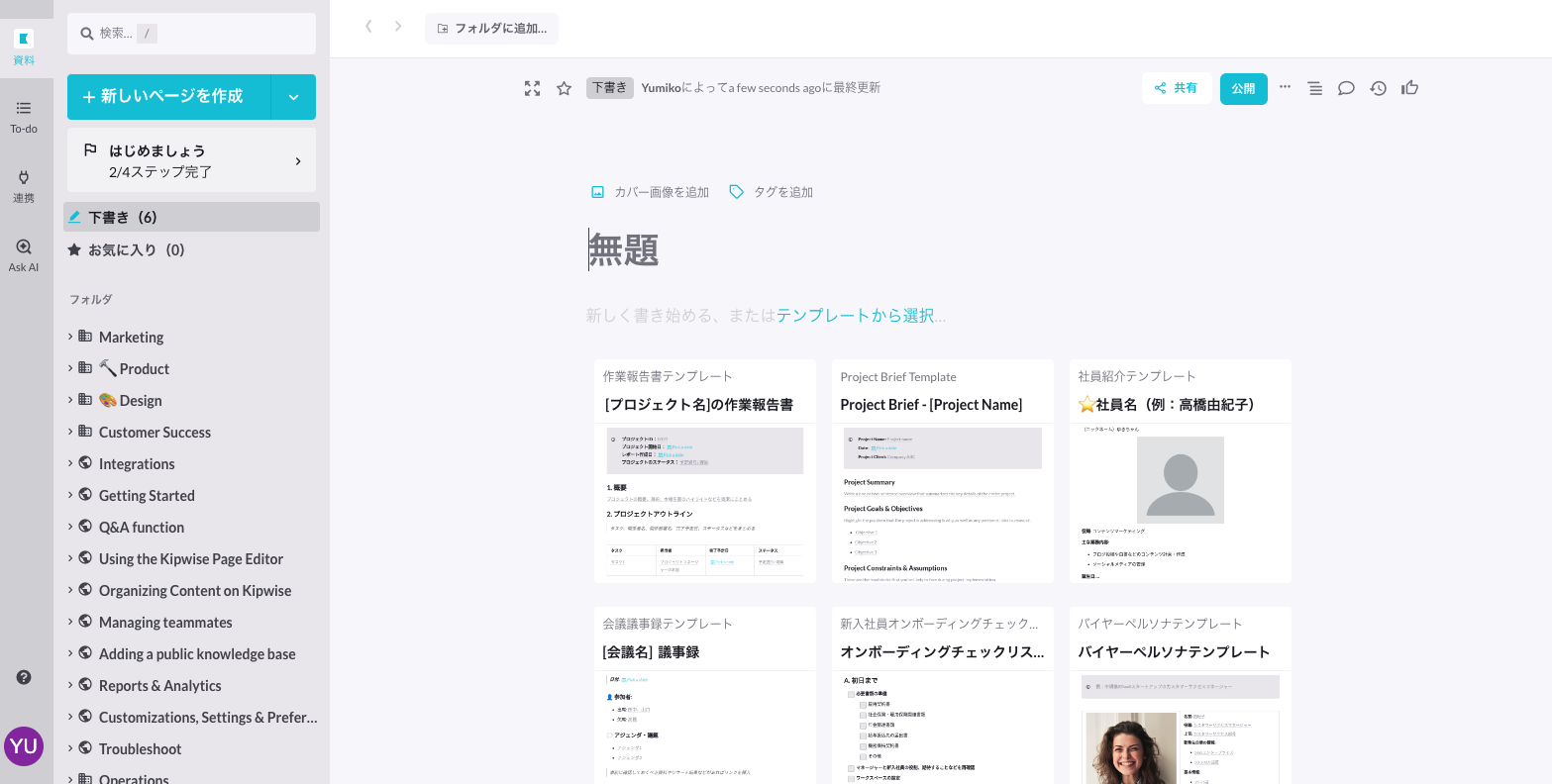
✅ Slackから直接検索・共有:必要な情報にすぐアクセス
✅ Google Workspaceと連携:ドキュメント管理がラクに
✅ FAQ公開機能:社内ナレッジを外部向けFAQとして活用可能
「まずKipwiseを見れば解決する」環境を整え、チームの自己解決力を向上させませんか?実際の活用例もチェック👉「まずKipwiseを見て!」が合言葉に:Plan UKのナレッジ管理術
SlackとKipwiseを連携して、ナレッジ管理を効率化
🚀 Kipwiseを無料で試す※ クレジットカード不要・14日間無料
よくある質問(FAQ)
Q1. Slackグループメンションが機能しない場合は?
A. 管理者権限やグループ設定を確認し、Slackを再起動してください。グループメンションの作成・編集には管理者権限が必要で、メンバーが正しく追加されているかも確認が必要です。
Q2. グループメンションのメンバーを一括で変更できますか?
A. 「ユーザーグループを管理」からメンバーの追加・削除が可能です。「設定と管理」→「ユーザーグループを管理」で該当グループを選択し、メンバーリストから編集できます。
Q3. グループメンションの通知を一部メンバーだけに送ることはできますか?
A. グループ全員に送信されるため、個別通知はできません。特定メンバーのみに通知したい場合は、個別メンションまたは別のグループを作成する必要があります。
Q4. グループメンションの名前を変更した場合、過去のメンションはどうなりますか?
A. 過去のメッセージは元のグループ名のまま表示されますが、新しいメンションでは変更後の名前が使用されます。
Q5. 削除されたメンバーがグループメンションに含まれていた場合はどうなりますか?
A. ワークスペースから削除されたメンバーは、自動的にグループからも削除され、以降のメンションでは通知されません。
まとめ
Slackのグループメンションを使えば、プロジェクトや部門ごとに必要なメンバーへまとめて通知できます。作成・編集方法を覚えておくと、トラブルが起きたときもこの記事を参考にすぐ解決できます。
さらに、ナレッジ管理を効率化するためにKipwiseを導入すれば、チームの生産性が向上します。ぜひこの機会にKipwiseを試してみてください。
📌 14日間無料トライアル実施中(クレジットカード不要)
Slack のスレッドの中で聞ける AI エージェント
Kipwise エージェントは、Slack のスレッドの中で「本人として」動く AI エージェントです。一度メンションすれば、あとはそのスレッドに普通に返信するだけで会話が続きます。
- 「この件のドキュメントある?」:ナレッジベースを検索してページを読み、該当箇所と出典リンクを返します
- 「これ、まとめておいて」:スレッドの内容をページにまとめ、指定したフォルダに公開してリンクを投稿します
- 「この商談、交渉中にしておいて」:CRM の商談やチケットを本人として更新し、メモを残します
- 「毎週月曜にまとめて」:依頼を後で、または定期的に実行し、結果をチャンネルに投稿します
読めるのは本人が読めるページだけです。エージェントが書いたページ・コメント・回答は、すべて本人の名前で記録されます。
.jpg)
.jpg)