Slackワークスペースの削除方法完全ガイド!スマホ・PC別に詳しく解説
プロジェクトの終了やチームの再編成で、使わなくなったSlackワークスペースを削除したい場面があります。この記事では、PC・スマホ・アプリそれぞれでの削除手順と、削除できない場合の対処法、削除後のナレッジ管理まで解説します。
Slackワークスペースを削除する方法
Slackワークスペースを削除するには、以下の手順に従ってください。
管理者権限の確認
ワークスペースの削除は、管理者権限を持つユーザーのみが実行できます。削除を試みる前に、自分が管理者権限を持っているか確認しましょう。
削除手順
- Slackにログイン: 削除したいワークスペースにログインします。
- 設定画面にアクセス: 画面左上のワークスペース名をクリックし、「設定と管理」→「ワークスペースの設定」を選択します。
- 削除オプションを選択: 「設定」タブから「ワークスペースを削除」をクリックします。
- 確認と削除: 表示される指示に従い、ワークスペースを削除します。
削除時の注意点
- データのバックアップ: ワークスペースを削除すると、すべてのデータが永久に削除されます。重要な情報は事前にエクスポートしておきましょう。
- 有料プランの解約: 有料プランを利用している場合、削除前にプランを解約する必要があります。
スマホでSlackワークスペースを削除する方法
スマートフォンでSlackワークスペースを削除する場合は、以下の手順を参考にしてください。
スマホでの削除手順
- Slackアプリを開く: スマホのSlackアプリを起動し、削除したいワークスペースにログインします。
- 設定画面に移動: 画面左上のメニューをタップし、「設定」を選択します。
- ワークスペースの削除を選択: 「ワークスペースの設定」→「ワークスペースを削除」をタップします。
- 確認を行う: 表示される指示に従い、削除を完了させます。
スマホでの注意点
- 管理者権限の確認: スマホでの操作もPC版と同様に管理者権限が必要です。
- ネットワーク環境: 安定したインターネット接続を確保してから削除作業を行いましょう。
Slackワークスペースが削除できない場合の対処法
「Slackワークスペースが削除できない」という問題に直面した場合、以下の点を確認してください。
管理者権限の確認
削除を行うユーザーが管理者権限を持っているか確認します。権限がない場合は、管理者に連絡して削除を依頼しましょう。
支払い状況の確認
有料プランを利用している場合、支払いが完了しているか確認します。未払いがあると削除できない場合があります。
サポートへの問い合わせ
上記を確認しても解決しない場合は、Slackのサポートチームに問い合わせましょう。サポートチームは24時間365日対応しているので、迅速な解決が期待できます。
Slackアプリからワークスペースを削除する方法
Slackアプリを使用してワークスペースを削除する手順は以下の通りです。
アプリでの削除手順
- アプリを起動: Slackアプリを開き、削除したいワークスペースにアクセスします。
- 設定画面を開く: メニューから「設定」を選択し、「ワークスペースの設定」に進みます。
- 削除を実行: 「ワークスペースを削除」を選択し、指示に従って削除を完了させます。
アプリでの注意点
- バージョンの確認: 最新バージョンのSlackアプリを使用しているか確認しましょう。
- データのバックアップ: 削除前に重要なデータをエクスポートしておくことを忘れずに。
ワークスペース削除後のナレッジ管理
ワークスペースを削除した後、重要な情報が散逸しないようにナレッジ管理を徹底することが重要です。そこでおすすめなのが、Kipwiseです。
KipwiseでSlackのナレッジ管理をもっとシンプルに 🚀
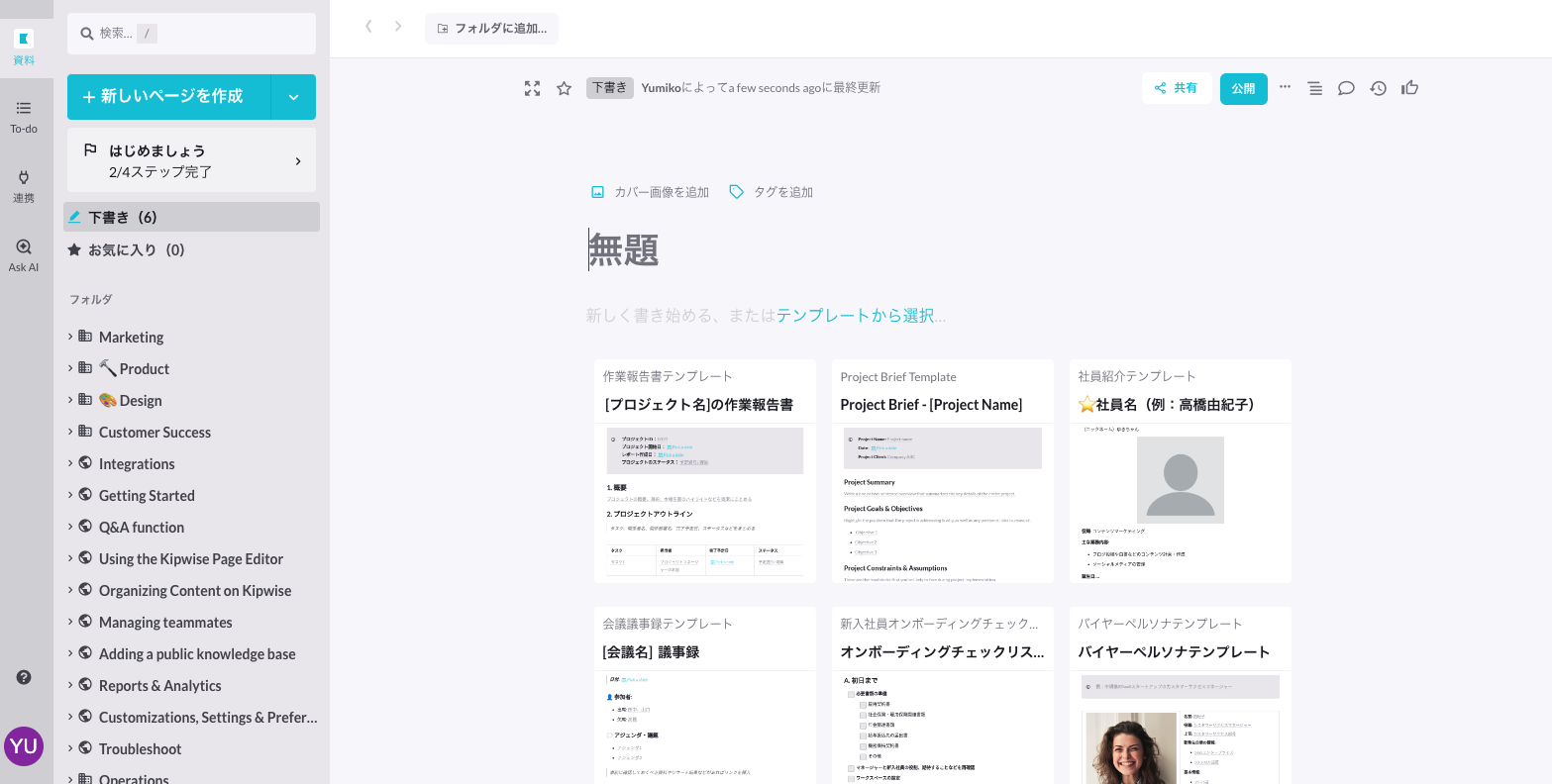
Kipwiseは、チームの知識を一箇所で管理し、共有するためのツールです。Slackを普段から使っているチームに特におすすめで、Slackから離れることなく社内Wiki(または社内マニュアル)の作成、編集、検索ができます。操作は直感的で、誰でも簡単に読みやすい社内ナレッジを構築できます。
✅ Slackから直接検索・共有:必要な情報にすぐアクセス
✅ Google Workspaceと連携:ドキュメント管理がラクに
✅ FAQ公開機能:社内ナレッジを外部向けFAQとして活用可能
「まずKipwiseを見れば解決する」環境を整え、チームの自己解決力を向上させませんか?実際の活用例もチェック👉「まずKipwiseを見て!」が合言葉に:Plan UKのナレッジ管理術
📌 14日間無料トライアル実施中(クレジットカード不要)
👉 今すぐKipwiseを無料で試す
よくある質問(FAQ)
Q1. ワークスペースを削除するとデータはどうなりますか?
A1. ワークスペースを削除すると、すべてのデータが永久に削除されます。復元できないため、事前にバックアップを取ることをおすすめします。
Q2. 無料プランでもワークスペースを削除できますか?
A2. はい、無料プランでも管理者権限があればワークスペースを削除できます。
Q3. 削除後に同じ名前のワークスペースを作成できますか?
A3. はい、同じ名前で新しいワークスペースを作成できます。
まとめ
Slackワークスペースの削除は、管理者権限があれば簡単に行えます。スマホやアプリでの削除手順も覚えておくと便利です。もし削除できない場合には、権限や支払い状況を確認し、サポートに問い合わせることをおすすめします。
さらに、ワークスペース削除後のナレッジ管理にはKipwiseが最適です。Slackと連携して、チームの知識を効率的に管理しましょう。
📌 14日間無料トライアル実施中(クレジットカード不要)
👉 今すぐKipwiseを無料で試す
ソース
Slack のスレッドの中で聞ける AI エージェント
Kipwise エージェントは、Slack のスレッドの中で「本人として」動く AI エージェントです。一度メンションすれば、あとはそのスレッドに普通に返信するだけで会話が続きます。
- 「この件のドキュメントある?」:ナレッジベースを検索してページを読み、該当箇所と出典リンクを返します
- 「これ、まとめておいて」:スレッドの内容をページにまとめ、指定したフォルダに公開してリンクを投稿します
- 「この商談、交渉中にしておいて」:CRM の商談やチケットを本人として更新し、メモを残します
- 「毎週月曜にまとめて」:依頼を後で、または定期的に実行し、結果をチャンネルに投稿します
読めるのは本人が読めるページだけです。エージェントが書いたページ・コメント・回答は、すべて本人の名前で記録されます。
.jpg)
.jpg)