Slackのメンバー削除、これで完璧!DM・チャンネル・ワークスペースからの削除方法&解決策

退職や異動、誤って招待したメンバーの整理など、Slackでメンバーを削除したい場面は多くあります。この記事では、DM(ダイレクトメッセージ)・チャンネル・ワークスペースそれぞれの削除方法と、削除できない場合の原因・対処法を解説します。
DMからメンバーを削除する方法
DM(ダイレクトメッセージ)からメンバーを削除するには、以下の手順に従います。
DMグループからメンバーを削除
- DMグループを開く: 削除したいメンバーが参加しているDMグループを開きます。
- メンバーリストを表示: 画面右上のメンバーアイコンをクリックします。
- メンバーを削除: 削除したいメンバーの名前の横にある「×」をクリックします。
注意点
- DMグループの制限: DMグループからメンバーを削除すると、そのメンバーはグループ内のメッセージ履歴を見ることができなくなります。
- 再追加: 削除したメンバーを再度追加することも可能です。
チャンネルからメンバーを削除する方法
チャンネルからメンバーを削除するには、以下の手順に従います。
チャンネルからメンバーを削除
- チャンネルを開く: メンバーを削除したいチャンネルを開きます。
- メンバーリストを表示: 画面右上のメンバーアイコンをクリックします。
- メンバーを削除: 削除したいメンバーの名前の横にある「×」をクリックします。
チャンネルからメンバーを削除できない場合
- 権限の確認: チャンネルの管理者権限を持っているか確認します。管理者権限がない場合は、削除できません。
- プライベートチャンネル: プライベートチャンネルの場合、管理者のみがメンバーを削除できます。
ワークスペースからメンバーを削除する方法
ワークスペースからメンバーを削除するには、以下の手順に従います。
ワークスペースからメンバーを削除
- ワークスペースの設定にアクセス: 画面左上のワークスペース名をクリックし、「設定と管理」→「メンバーを管理」を選択します。
- メンバーを選択: 削除したいメンバーをリストから選択します。
- メンバーを削除: メンバーのプロフィール画面から「メンバーを削除」をクリックします。
注意点
- データの保持: メンバーを削除しても、そのメンバーが投稿したメッセージやファイルは残ります。
- 再招待: 削除したメンバーを再度招待することも可能です。
メンバー削除に関するトラブルシューティング
メンバーを削除できない場合
- 権限の確認: 管理者権限を持っているか確認します。権限がない場合は、削除できません。
- ワークスペースの設定: ワークスペースの設定によっては、メンバー削除が制限されている場合があります。管理者に確認しましょう。
メンバーが自動的に再追加される
- 自動同期の確認: 外部ツール(例: Google Workspace)と連携している場合、自動的にメンバーが再追加されることがあります。設定を確認しましょう。
ナレッジ管理を効率化するKipwiseの活用
メンバー削除を行う際、チームのナレッジ管理も効率化したいですよね。そこでおすすめなのが、Kipwiseです。
KipwiseでSlackのナレッジ管理をもっとシンプルに 🚀
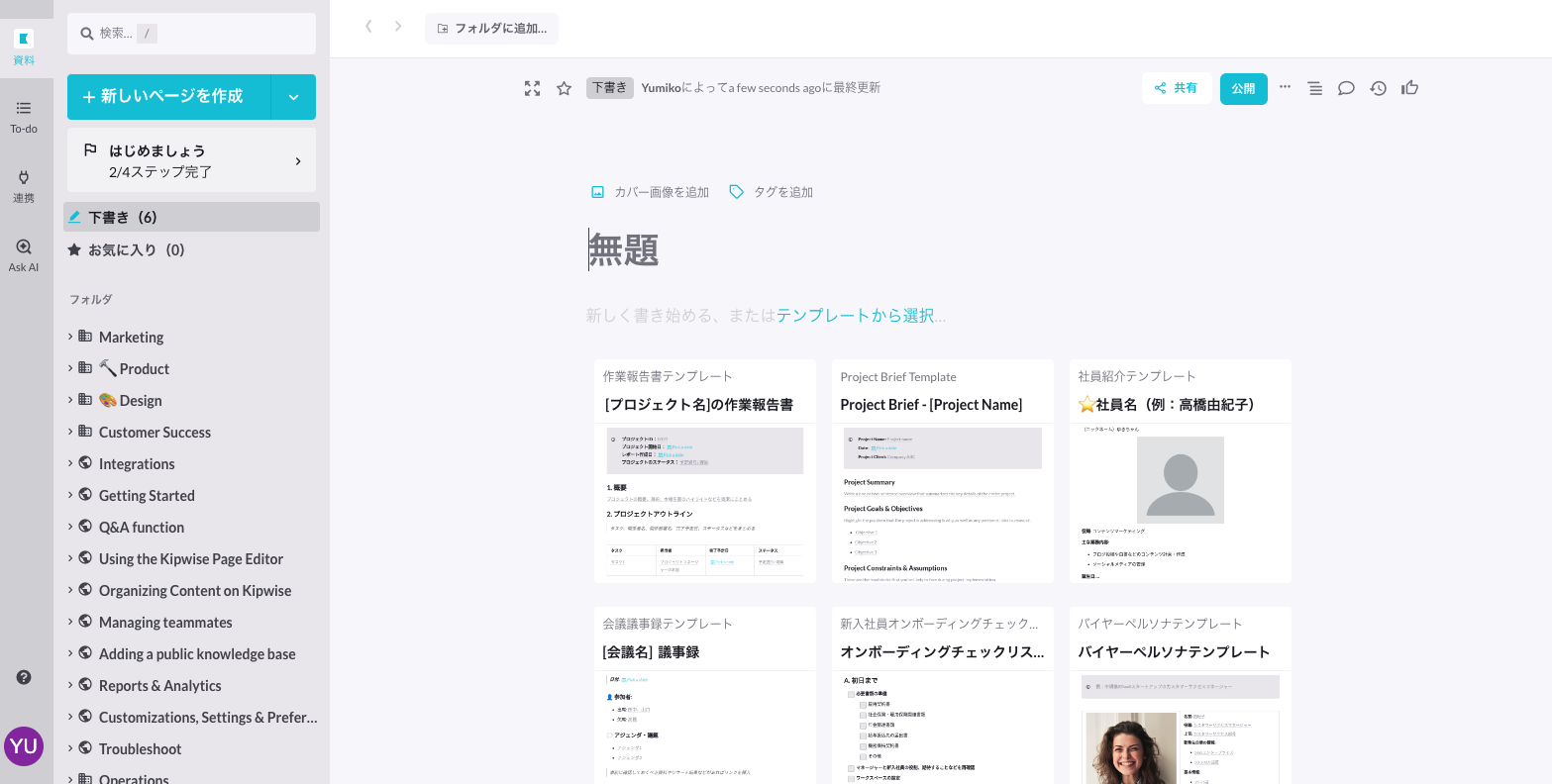
Kipwiseは、チームの知識を一箇所で管理し、共有するためのツールです。Slackを普段から使っているチームに特におすすめで、Slackから離れることなく社内Wiki(または社内マニュアル)の作成、編集、検索ができます。操作は直感的で、誰でも簡単に読みやすい社内ナレッジを構築できます。
✅ Slackから直接検索・共有:必要な情報にすぐアクセス
✅ Google Workspaceと連携:ドキュメント管理がラクに
✅ FAQ公開機能:社内ナレッジを外部向けFAQとして活用可能
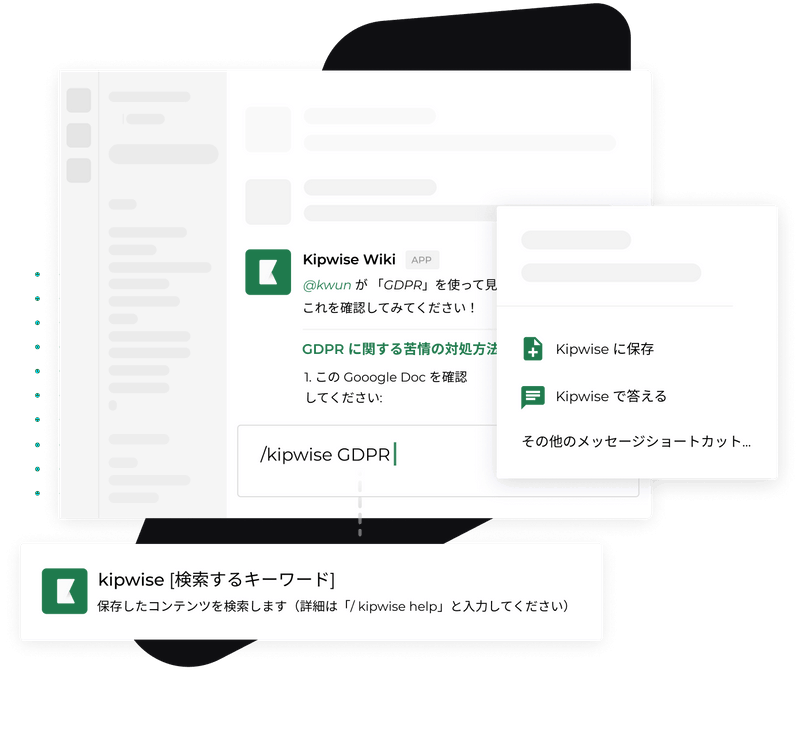
「まずKipwiseを見れば解決する」環境を整え、チームの自己解決力を向上させませんか?実際の活用例もチェック👉「まずKipwiseを見て!」が合言葉に:Plan UKのナレッジ管理術
📌 14日間無料トライアル実施中(クレジットカード不要)
👉 今すぐKipwiseを無料で試す
まとめ
Slackでのメンバー削除は、チームの整理やセキュリティを維持するために重要な作業です。DM、チャンネル、ワークスペースからメンバーを削除する方法を覚えておくと、より効率的にSlackを活用できます。また、削除できない場合の対処法も参考にしてください。
さらに、ナレッジ管理を効率化するためにKipwiseを導入すれば、チームの生産性が向上します。ぜひこの機会にKipwiseを試してみてください。
📌 14日間無料トライアル実施中(クレジットカード不要)
👉 今すぐKipwiseを無料で試す
Slack のスレッドの中で聞ける AI エージェント
Kipwise エージェントは、Slack のスレッドの中で「本人として」動く AI エージェントです。一度メンションすれば、あとはそのスレッドに普通に返信するだけで会話が続きます。
- 「この件のドキュメントある?」:ナレッジベースを検索してページを読み、該当箇所と出典リンクを返します
- 「これ、まとめておいて」:スレッドの内容をページにまとめ、指定したフォルダに公開してリンクを投稿します
- 「この商談、交渉中にしておいて」:CRM の商談やチケットを本人として更新し、メモを残します
- 「毎週月曜にまとめて」:依頼を後で、または定期的に実行し、結果をチャンネルに投稿します
読めるのは本人が読めるページだけです。エージェントが書いたページ・コメント・回答は、すべて本人の名前で記録されます。
.jpg)
.jpg)