Slackの予約投稿:やり方(PC・スマホ)・バレるか?など解説!

Slackの予約投稿(送信予約)を使えば、メッセージを送りたい日時を指定して送信できます。この記事では、使い方から相手にバレるかどうかの疑問、毎日定期的に投稿する方法まで解説します。
Slackの予約投稿・送信予約機能とは何ですか?
Slackの予約投稿機能とは、メッセージの送信日時を事前に指定できる機能です。この機能により、深夜や早朝に作業を終えた場合でも、適切な時間に自動でメッセージを送信でき、受信者に迷惑をかけずに情報を共有できます。
主な特徴:
- メッセージの送信時間を自由に選択可能
- 最大120日先まで予約設定可能
- Slackの無料プランでも利用可能
- 相手に予約投稿であることは通知されない
Slack予約投稿はいつ使うべきですか?
以下のシチュエーションで特に効果的です:
1. 深夜・早朝の作業時
夜中に仕事を終えたが、翌朝9時にメッセージを送りたい場合。相手への通知を避けながら、適切な時間に情報を共有できます。
2. グローバルチーム対応
異なるタイムゾーンのチームメンバーに、相手の勤務時間に合わせてメッセージを送信する場合。
3. 定期的なリマインダー
プロジェクト進捗確認やチーム会議のお知らせなど、毎週・毎月の定期タスクを事前に設定する場合。
Slackの予約投稿・送信予約のやり方
Slackでメッセージの予約投稿をするのは簡単です。以下の手順で設定できます。
- メッセージ入力フィールドにメッセージを入力
- 右側の「送信」ボタン横にある「v」アイコンをクリック

- 送信したい日時を選択
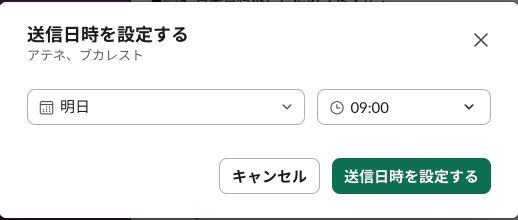
- 「送信予約」ボタンをクリック
💡 ポイント:Slackでは、最大120日先までメッセージの予約が可能です。
Slackの予約投稿・送信予約は相手にバレる?
いいえ、相手に予約投稿であることは一切通知されません。 受信者には通常のメッセージと同じように表示され、予約投稿であることを知る方法はありません。
Slackで予約投稿した内容の確認方法
Slackで予約したメッセージは、後から確認や変更が可能です。以下の手順で、予約したメッセージを確認できます。
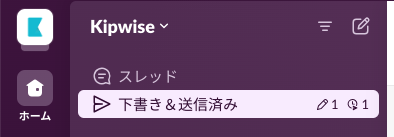
- Slackの左サイドバーにある「ホーム」から「下書き&送信済み」タブをクリック
- 「スケジュール済み」メッセージの一覧が表示され、送信予定のメッセージ内容や日時を確認できます
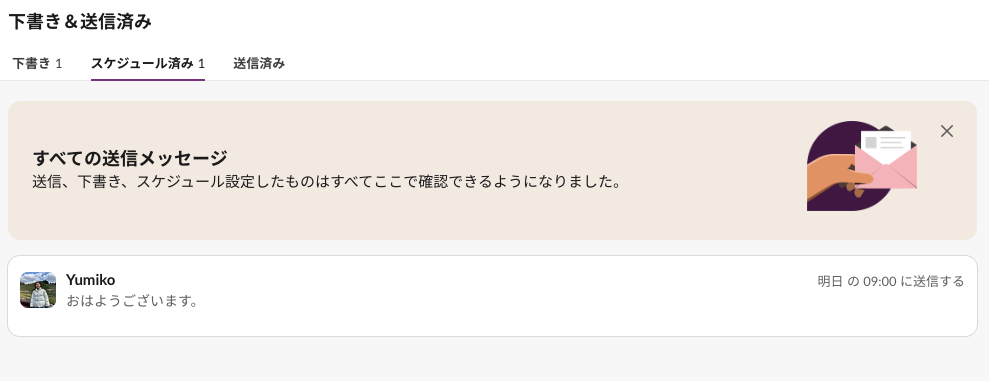
- 必要に応じて、日時の変更やメッセージの編集も可能です
Slackの予約投稿・送信予約コマンド
Slackの予約投稿機能には、特定のコマンドは存在しません。メッセージの送信予約は、Slackのインターフェース上で直接設定する必要があります。現時点では、予約投稿を行うための専用コマンドは提供されていません。
ただし、リマインダー機能を使って、特定の日時に自動でメッセージを送ることは可能です。以下はリマインダーを使ったメッセージ投稿の例です:
/remind #general "チームミーティングは午後3時からです" at 3:00pm on 10/5/2024

このリマインダー機能を使うことで、指定した日時に自動的にメッセージを投稿することができます。詳細なリマインダー設定の方法については、別途こちらをチェックしてください。
💡 ポイント:リマインダー機能は、単発のメッセージ投稿だけでなく、繰り返しの投稿も設定可能です。定期的にメッセージを送信したい場合は、ぜひリマインダーを活用しましょう。
スレッド内でSlackの予約投稿・送信予約はできる?できない?
現時点で、Slackのスレッド内で直接予約投稿を行う機能はサポートされていません。しかし、通常のチャンネルやダイレクトメッセージであれば、予約投稿が可能です。
もしスレッド内での予約投稿が必要な場合、以下の代替策を考慮してください:
- スレッドではなく、通常のチャンネルでメッセージを予約投稿し、後からスレッドに追加する。
- 定期的に確認が必要なスレッドには、リマインダー機能を併用する。
Slackで毎日定期的に投稿する方法はありますか?
予約投稿機能自体に繰り返し設定はありませんが、リマインダー機能を活用できます。 毎日や毎週など、定期的な投稿にはSlackのリマインダー機能が最適です。
リマインダーコマンド例:
/remind #general "チームミーティングは午後3時からです" at 3:00pm on 10/5/2024
このコマンドで指定した日時に自動的にメッセージが投稿されます。
スマホでSlackの予約投稿をするには
Slackの予約投稿機能は、スマホアプリでも簡単に利用できます。外出中やデスクにいないときでも、Slackアプリを使ってメッセージの送信予約を設定することができます。
スマホでの予約投稿手順:
- Slackアプリを開く
iOSまたはAndroidデバイスでSlackアプリを開きます。 - メッセージを入力する
予約投稿したいメッセージを通常どおりに入力します。 - 送信アイコンを長押し
メッセージ入力欄の横にある「紙飛行機(送信)」アイコンをタップせず、長押しします。 - 送信時間を設定
長押しすると「送信を予約」のオプションが表示されるので、タップします。次に、メッセージを送信したい日時をカレンダーから選択します。 - 予約を完了する
送信日時を選んだら、確認画面で「送信を予約」ボタンをタップし、予約投稿が完了します。
Kipwiseを使ってSlackでのコミュニケーションをさらに強化する
Slackは便利なツールですが、情報が流れてしまって「どこに何があるのか分からなくなる」という経験をしたことはありませんか?また、社内Wikiツールがあっても、結局はほとんどの情報がSlackで共有されていて、連携されていないため、誰もWikiを見ないということもよくある問題です。
そんな悩みを解決できるのがKipwiseです。KipwiseはSlackと直接つながるナレッジベースツールで、Slackを離れずに社内の情報を整理・共有できます。例えば、Slackでリマインダーを設定するだけでなく、Kipwiseを利用して以下のことも行えます:
- チームの全員がアクセス可能な社内マニュアルを簡単に作成
- チームメンバーがSlackで質問した際に、自動でKipwiseのデータベースから回答を提供
- 社内のナレッジベースを効率的に管理し、全員が同じ情報にアクセスできる環境を提供
Slackを使いこなしているチームには、Kipwiseの統合機能を使うことで、さらなる効率化が期待できます。
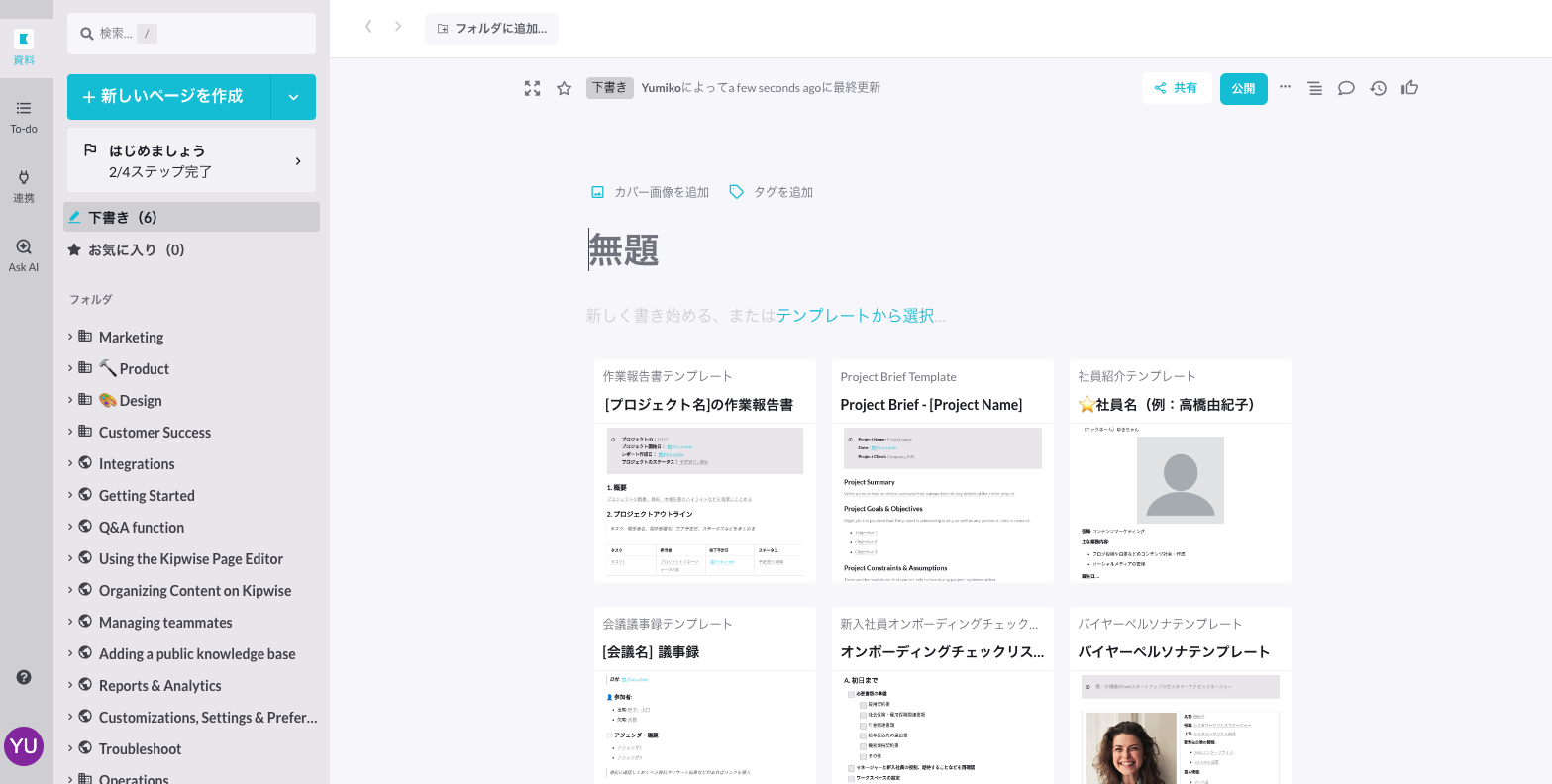
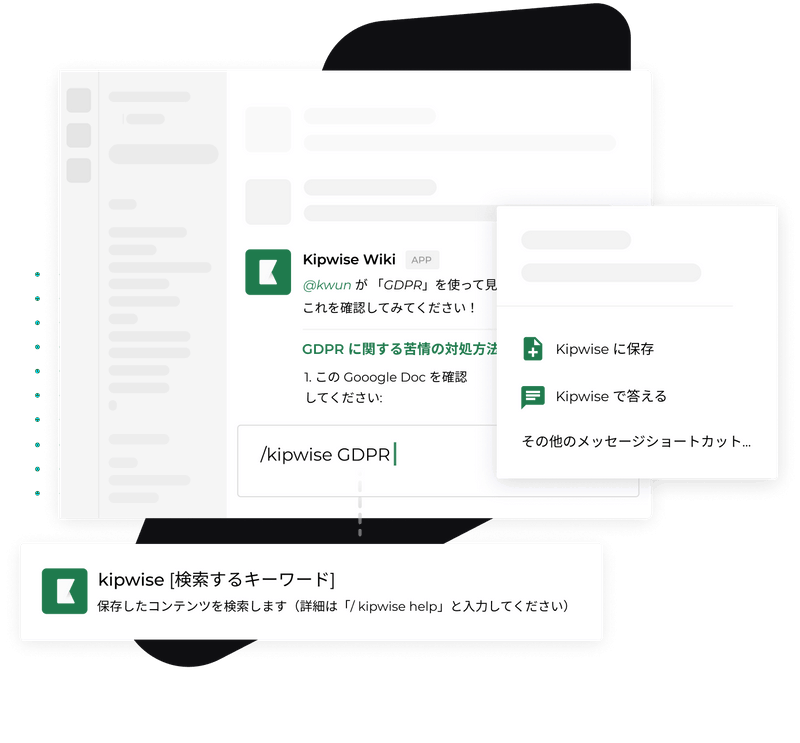
以下の/コマンドで、Slackを離れずにKipwiseが使えます。
- /kipwise create - 新しいページを作成
- /kipwise [キーワード] - 検索
- /kipwise ask - 質問を作成
- /kipwise sign-in - KipwiseのWebポータルにアクセス
このビデオでは、SlackとKipwiseを統合して、どのようにナレッジ管理を簡単に行えるかを紹介しています。Slack内でナレッジベースを作成したり、情報を検索・保存したりする方法を学んで、チームのコラボレーションを一段と強化しましょう。
こんな人に特におすすめ: Slackをコミュニケーションツールとして使うチーム・企業
価格: 14日間の無料トライアル有り、有料プランは1ユーザーあたり月額6.3ドルから(年払い・20ユーザー以上、2026年10月時点)。日本円でのお支払いにも対応しています(要問い合わせ)
SlackとKipwiseを連携して、ナレッジ管理を効率化
🚀 Kipwiseを無料で試す※ クレジットカード不要・14日間無料
よくある質問(FAQ)
Q: Slack予約投稿に専用コマンドはありますか?
A: いいえ、専用コマンドは存在しません。 予約投稿はSlackのインターフェース上で直接設定する必要があります。
Q: 予約投稿の上限はありますか?
A: 最大120日先まで予約可能です。 ただし、同時に予約できるメッセージ数に制限がある場合があります。
Q: 無料プランでも使えますか?
A: はい、Slackの無料プランでも予約投稿機能を利用できます。
Q: 予約投稿をキャンセルできますか?
A: はい、送信前であれば「下書き&送信済み」から削除・編集可能です。
まとめ
Slackの予約投稿機能を活用することで、効率的にメッセージを送信し、チームのコミュニケーションを円滑に進めることができます。深夜や早朝のメッセージ送信を避けたい場合や、タイムゾーンの異なるチームメンバーとやりとりする際にも便利です。また、スマホからも簡単にメッセージを予約できるため、外出中でもタイムリーな情報発信が可能です。
ただし、定期的なメッセージ送信にはリマインダー機能が必要であり、予約投稿機能ではサポートされていません。そんなときには、リマインダーを併用してタスクの定期的な管理を行いましょう。
さらに、Slackを使ったコミュニケーションをより効果的にするために、Kipwiseのようなナレッジベースツールを導入することで、情報の共有とアクセスがさらにスムーズになります。KipwiseはSlackと連携し、情報整理と質問への自動回答でチームの生産性を高められます。
SlackとKipwiseを活用して、よりスマートなチームコラボレーションを実現しましょう。
Slack のスレッドの中で聞ける AI エージェント
Kipwise エージェントは、Slack のスレッドの中で「本人として」動く AI エージェントです。一度メンションすれば、あとはそのスレッドに普通に返信するだけで会話が続きます。
- 「この件のドキュメントある?」:ナレッジベースを検索してページを読み、該当箇所と出典リンクを返します
- 「これ、まとめておいて」:スレッドの内容をページにまとめ、指定したフォルダに公開してリンクを投稿します
- 「この商談、交渉中にしておいて」:CRM の商談やチケットを本人として更新し、メモを残します
- 「毎週月曜にまとめて」:依頼を後で、または定期的に実行し、結果をチャンネルに投稿します
読めるのは本人が読めるページだけです。エージェントが書いたページ・コメント・回答は、すべて本人の名前で記録されます。
.jpg)
.jpg)