Notion AIとGoogle Drive連携で情報管理を革新!2026年8月時点の使い方とメリット
Google Driveには膨大な資料が蓄積されますが、必要な情報を探すだけで時間がかかることがあります。プレゼンテーション資料、契約書、企画書、分析データなど、様々な情報がGoogle Drive内に分散しています。
Notion AIとGoogle Drive連携を使うと、Notion AI上からGoogle Drive内のファイルを横断的に検索・要約できるようになります。
本記事では、Notion AIとGoogle Drive連携の最新機能、設定方法、具体的な活用例、そして2026年8月時点の料金体系について詳しく解説します。
Notion AIとGoogle Drive連携とは?
次世代情報管理システムの中核機能
Notion AIとGoogle Drive連携は、Notion AIコネクターの主要機能の一つです。Google Drive内のドキュメント、スプレッドシート、プレゼンテーション資料を、Notion AI上で横断的に検索・要約できます。
従来は個別のファイルを開いて内容を確認する必要がありましたが、Google Drive連携により以下のような情報活用が実現されます:
- 複数ドキュメントの一括検索
- ファイル内容の自動要約
- 関連情報の横断的な抽出
- 重要データポイントの自動識別
統合検索システムの仕組み
Notion AIに自然言語で質問すると、Google Drive内のファイルから関連する情報を抽出し、参照元ファイルを明示しながら回答します。主な効果は次のとおりです:
- 情報検索時間の劇的短縮:複数ファイルを手動で確認する必要がなくなります
- 知識の可視化:分散していた重要な情報や洞察を発見できます
- チーム知識の活用促進:過去の資料から学習効果を最大化できます
重要な注意点: 現在のGoogle Drive連携は、Notion内でGoogle Driveの情報を検索・要約する機能に限定されています。Google Drive内で直接Notion AIを操作することはできませんので、ご注意ください。
連携のメリット・特徴
包括的な情報検索機能
Notion AIとGoogle Driveを連携すると、以下のような高度な検索・分析機能が利用できます:
マルチファイル横断検索「昨年のマーケティングキャンペーンの成果データを教えて」のような質問に対し、関連するスプレッドシート、プレゼンテーション、レポートから情報を抽出し、統合された回答を提供します。
自動要約と重要ポイント抽出長大な契約書や企画書から重要な条項や決定事項を自動で抽出し、要点を整理してNotion内で共有できます。
チーム間の情報共有促進
部門を跨いだ知識活用営業チームが作成した顧客分析資料を、マーケティングチームがNotion AI経由で効率的に参照し、戦略立案に活用できるようになります。
過去の知見の効率的活用過去のプロジェクト資料や成功事例がGoogle Driveに保存されている場合も、Notion AIが該当する情報を瞬時に見つけ出し、新しいプロジェクトの参考として活用できます。
意思決定の質とスピード向上
データドリブンな判断支援複数のスプレッドシートやアナリティクスレポートから必要なデータを抽出し、根拠に基づいた迅速な意思決定を支援します。
コンテキスト豊富な情報提供「このプロジェクトの予算はどう決まりましたか?」のような質問に対し、過去の資料から予算策定の経緯や根拠を含めて回答します。
注意: Google DriveファイルからNotionタスクの完全自動作成などの高度な自動化は、Notion AI単体では限定的です。より複雑なワークフローにはZapierやAlbatoなどの外部ツール連携が必要な場合があります。この点は公式でも明確に案内されています。
連携設定方法(2026年8月時点)
設定の前提条件
Notion AIとGoogle Driveの連携設定には、以下の権限と条件が必要です:
- Notionワークスペースのオーナー権限
- Googleアカウントの管理者権限(個人アカウントの場合)
- Google Workspace管理者権限(企業アカウントの場合は必須)
- ビジネスプラン以上のNotion契約(2025年8月以降)
- Google Driveへのアクセス許可
ステップバイステップ設定手順
Step 1: Notion AIコネクターへのアクセス
- Notionの設定画面から「設定 → Notion AI」を選択
- 「AIコネクター」セクションでGoogle Driveを確認
- Google Driveの横にある「+」ボタンをクリック
Step 2: Google認証の実行
- Googleのログイン画面が表示されるので、適切なアカウントでサインイン
- Notion AIからのアクセス許可要求を詳細に確認
- 重要: 連携対象となるGoogle Driveファイルは、Googleアカウントでアクセス権限を持つファイルのみとなります。アクセス権限のないプライベートファイルは検索対象外です
- 「許可する」をクリックして認証を完了
Step 3: 連携の確認と調整
- 連携完了後、Notion AI設定画面で連携状況を確認
- 必要に応じて連携範囲の調整を行います
- テスト検索でGoogle Driveファイルが検索対象になっていることを確認
- 注意: データの同期には最大72時間かかる場合があります(公式発表)
権限設定とセキュリティ管理
アクセス権限の制御
- ユーザーは自分がアクセス権限を持つGoogle Driveファイルの情報のみ検索可能
- 共有されていないプライベートファイルは検索対象外
- チーム外の機密ファイルへの不正アクセスは防止されています
データ取り込みの範囲
- Google Docs、Sheets、Slidesが主要な検索対象
- PDFファイルも検索対象に含まれます
- 重要: ユーザーがアクセス権限を持つファイルのみが検索対象となり、プライベートファイルや権限外のファイルは検索できません
- ファイルの編集や削除も反映されます(最大72時間で同期)
トラブルシューティング
接続がうまくいかない場合
- 権限の確認:NotionとGoogle両方で適切な権限があるか確認
- ブラウザ設定:ポップアップブロッカーやサードパーティクッキーの設定を確認
- 企業ポリシー:会社のセキュリティポリシーがOAuth認証をブロックしていないか確認
検索結果が表示されない場合
- データ同期の待機:初回連携後、最大72時間の同期時間が必要(公式発表)
- ファイル形式の確認:サポートされているファイル形式であるか確認
- アクセス権限の確認:検索したいファイルへのアクセス権限があるか確認
- 検索範囲の設定:Notion AIの検索範囲設定でGoogle Driveが選択されているか確認
利用制限・料金・プラン(2026年8月時点)
2025年8月の重要な変更点
ビジネスプラン必須化2025年8月13日以降、Notion AIとGoogle Driveの連携機能はビジネスプラン以上でのみ利用可能となりました。従来のアドオン形式は廃止され、プラン統合型に移行しています。ただし、AIの利用がすべて無償になったわけではありません。ビジネス・エンタープライズにもAIの利用枠があり、枠を超えると一部のAI機能が一時的に停止します。停止したAI機能は約6時間後、または月間の枠を使い切った場合は次の請求サイクルの開始時に再開します。カスタムエージェントとワーカーは利用枠の対象外で、Notionクレジット(ビジネス・エンタープライズ向けのアドオン、月1,000クレジットあたり10ドル)を消費します。
料金体系の変更
- ビジネスプラン:年払い20ドル/ユーザー/月、月払い24ドル/ユーザー/月
- エンタープライズプラン:要お問い合わせ
- AI機能は追加料金なしで利用できますが、無制限ではなく利用枠があります
※重要な注意事項: 料金は米ドル表記のため、為替変動により日本円での実際の支払い額は変動します。最新の円換算価格については公式サイトでご確認ください。
プラン別機能制限
無料・Plusプランの制限
- お試し用の無料利用枠のみ(Notionは具体的な回数を公表していません)
- Google Drive連携機能は利用不可
- 無料プランからPlusプランにアップグレードしても、お試し枠は更新も増加もしません
ビジネス・エンタープライズプランの特典
- Google Drive連携を含むすべてのAIコネクター機能
- AIの利用枠あり(無制限ではありません)。枠を超えると一部のAI機能が一時的に停止し、約6時間後、または月間の枠を使い切った場合は次の請求サイクルの開始時に再開します
- 高度な管理機能とセキュリティ設定
既存ユーザーへの影響
AIアドオン契約者2025年5月13日以前にNotion AIアドオンを契約していたユーザーは、契約を維持する限り既存の機能を継続利用可能です。
移行期間の対応2025年8月13日までにアップグレードしない場合、90日間の移行期間が提供され、その後機能が停止されます。
実際の活用シーン・事例紹介
マーケティング・営業での活用
ケース1: キャンペーン効果分析の効率化マーケティングチームが「Q1のソーシャルメディアキャンペーンの成果を教えて」とNotion AIに質問すると、関連するGoogle Sheetsの分析データ、Google Slidesのレポート資料、Google Docsの振り返り文書から統合された回答を提供します。
活用効果
- 複数ファイルの手動確認作業を90%削減
- データ分析レポート作成時間を3時間から30分に短縮
- 過去キャンペーンとの比較分析が容易に実現
法務・コンプライアンスでの活用
ケース2: 契約書条項の横断検索法務チームが「データ処理に関する契約条項を確認したい」と質問すると、複数の契約書ファイルから該当する条項を抽出し、類似条項との比較も含めて整理して表示します。
活用効果
- 契約書確認作業時間が平均70%短縮
- 条項の見落としリスクを大幅に軽減
- 新人スタッフでも迅速な条項確認が可能
プロジェクト管理での活用
ケース3: 進捗データの統合分析プロジェクトマネージャーが「開発プロジェクトの全体進捗とボトルネックを教えて」と質問すると、複数のGoogle Sheetsの進捗データ、課題管理表、リソース配分表から総合的な状況分析を提供します。
活用効果
- 週次進捗会議の準備時間を80%削減
- リアルタイムでのボトルネック特定と対策立案
- チーム間の情報共有がスムーズに実現
研究開発・企画での活用
ケース4: 過去プロジェクトからの学習新商品企画チームが「過去の成功した商品企画のポイントを教えて」と質問すると、過去の企画書、市場調査資料、成果レポートから成功要因を抽出し、新企画への示唆を提供します。
活用効果
- 過去の知見活用により企画品質が向上
- 類似失敗の回避により開発効率が改善
- 組織の知識継承が自動化され、属人化を防止
Slack中心のチームなら:Kipwiseという選択肢も
✅Slackで質問に答えてくれるAIなら、Kipwise
Kipwiseなら、Slack上での質問をAIが自動検出し、関連ドキュメントをその場で提案。チーム内の「これ、前にも聞かれたよね?」を減らせます。
Kipwise(キップワイズ) は、Slackと連携して使えるナレッジ共有・管理ツールです。Slack内での質問にAIが自動で回答したり、やりとりをそのまま社内Wikiに保存したりと、チーム内の情報共有を自然な流れで行える点が特長です。
最新の営業資料はどこにある?
最新の営業資料は、以下の場所にあります:社内共有ドライブの「営業資料」フォルダにあります。具体的なパスは 社内共有ドライブ > 営業資料 > 2024年最新です。
会社の休暇ポリシーは?
社内ポータルにアクセスすると、今年の残りの休暇日数を確認し、希望する日付を選択できます。
Kipwiseの主な特徴
- /kipwiseコマンドで、Slack内から社内ナレッジをすばやく検索
- Slackの質問にAIが回答候補を提案し、即座に疑問解決
- 回答は自動でナレッジとして保存され、属人化を防止
- Google DocsやConfluenceなど外部ツールとも連携可能
- SlackからでもWebポータルからでも社内Wikiを追加・編集できる
Slack中心で業務を進めているチームにとっては、Notion AIよりも即時性と実用性に優れた選択肢となる場合があります。
Notion AIとKipwiseの比較
| 機能 | Notion AI | Kipwise |
|---|---|---|
| Slackでのナレッジ検索 | ✕ | ◯(/kipwiseで即検索) |
| AIによる自動回答 | ✕ | ◯(AI Answer Bot) |
| Q&Aの自動蓄積 | ✕ | ◯(Slack上で完結) |
| 文章生成機能 | ◯(高性能) | △(Wiki機能中心) |
| 外部連携 | ◯(多数のツール) | ◯(Google Docs等) |
まとめ: Notion AIは文章作成や個人の作業効率化に優れている一方、Kipwiseはチーム内でのナレッジ共有とSlack連携に特化しています。用途や業務スタイルに応じて最適なツールを選択することが重要です。
SlackとKipwiseを連携して、ナレッジ管理を効率化
🚀 Kipwiseを無料で試す※ クレジットカード不要・14日間無料
よくある質問(FAQ)
Q1: Google Drive内のどのファイル形式が検索対象になりますか?
A: 現在、Google Docs、Google Sheets、Google Slides、PDFファイルが主要な検索対象です。画像ファイルや動画ファイルは検索対象外ですが、テキスト情報を含むファイルであれば検索可能です。
Q2: 連携解除や権限変更はどう行いますか?
A: Notionの「設定 → Notion AI」画面から、接続済みのGoogle Driveコネクターの⚙️アイコンをクリックし、設定の調整や連携解除が可能です。解除後はGoogle Driveの情報は検索対象から除外されます。
Q3: セキュリティ面で注意すべき点はありますか?
A: 以下のセキュリティ対策が実装されています:
- ユーザーは自分がアクセス権限を持つファイルのみ検索可能
- 顧客データをAIモデルのトレーニングに使用しない
- 企業のプライバシーポリシーに準拠した厳格な管理
Q4: 連携後のデータ同期にかかる時間はどのくらいですか?
A: 通常、新しいファイルや更新されたファイルは数時間以内に検索対象となります。Google Drive内のファイル数が多い場合は最大72時間かかる場合があります(公式発表による)。
Q5: 共有されたGoogle Driveファイルも検索対象になりますか?
A: はい。ユーザーがアクセス権限を持つ共有ファイルも検索対象となります。ただし、アクセス権限のないプライベートファイルや権限外のファイルは検索できません。これは公式のセキュリティ仕様です。
Q6: Google Drive連携でどの程度のファイル容量まで対応できますか?
A: 具体的な上限は公表されていませんが、企業規模のGoogle Driveでも安定して動作するよう設計されています。パフォーマンスに問題がある場合は、重要なフォルダに絞り込むことで改善可能です。
Q7: Googleアカウントが複数ある場合はどうなりますか?
A: 現在は1つのNotionワークスペースに対して1つのGoogleアカウントのみ連携可能です。複数アカウントとの同時連携は現在サポートされていません。
Q8: 連携設定後、古いファイルも検索対象になりますか?
A: はい。連携設定完了後、アクセス権限のあるすべてのGoogle Driveファイル(過去に作成されたファイルを含む)が検索対象となります。
まとめ
Notion AIとGoogle Driveの連携は、ファイル検索にかかる時間を減らし、必要な情報をすぐに見つけられるようにする機能です。
2026年8月時点では、複数ファイルを手動で確認しなくても部門をまたいだ情報共有ができます。今後は以下のアップデートも予定されています:
- GmailやGoogle Calendarなどとの連携拡張
- リアルタイム通知や検索フィルターの強化
- GPT-4.1・Claude 3.7 Sonnet対応によるAI性能向上
参考資料・関連リンク
公式ドキュメント
- Notion AI connectors for Google Drive – Notion Help Center
- Google Drive integration – Notion Integrations
- Notion AI connectors – Notion Help Center
- Understanding Notion's pricing changes – Notion Help Center
チュートリアル・ガイド動画
- How to Integrate Google Drive with Notion (Full 2025 Guide)
- How to Connect Notion to Google Drive 2025 (Step-by-Step)
- How To Connect Notion To Google Drive 2025! (Full Tutorial)
実践的な解説記事
- How to Connect Google Drive with Notion: 2025 Ultimate Guide – Landmark Labs
- How to integrate Notion with Google Drive – Storylane
- Notion vs Google Docs – Everhour
自動化ツール・プラットフォーム
Slack のスレッドの中で聞ける AI エージェント
Kipwise エージェントは、Slack のスレッドの中で「本人として」動く AI エージェントです。一度メンションすれば、あとはそのスレッドに普通に返信するだけで会話が続きます。
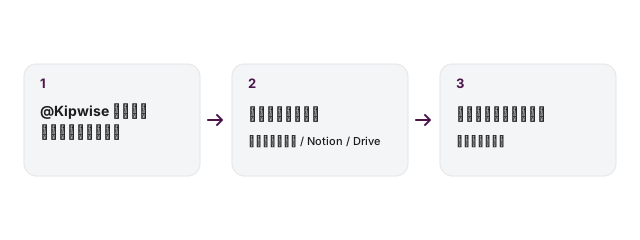
- 「あのページ、Notion のどこだっけ?」:ページ名や KIP 番号で Notion のページ・タスクを読み、リンク付きで答えます。読めるのは接続時に共有したページだけで、ワークスペース全体を見ることはありません
- 「この件のドキュメントある?」:Kipwise のナレッジベースを検索してページを読み、該当箇所と出典リンクを返します
- 「これ、まとめておいて」:スレッドの内容をページにまとめ、指定したフォルダに公開してリンクを投稿します
- 「この行を更新しておいて」:明示的に依頼したときだけ、Notion のページ作成・更新やデータベースの行の書き換えを行います
読めるのは本人が読めるページだけです。Kipwise に書いたページ・コメント・回答は、すべて本人の名前で記録されます。Notion への書き込みは本人の接続と権限で行われますが、Notion 側の記録上は「Kipwise Agent」接続による編集として残ります。
.jpg)
.jpg)