12例つき!Slackでリマインダーを設定する方法。英語が必要?
⏰ Slackリマインダーの設定方法(簡単版)
基本コマンド:/remind [@誰に or #チャンネル] [内容] [いつ]
自分用:/remind me "タスク内容" at 3:00pm tomorrow
チーム用:/remind #team "ミーティング" every Monday at 9:00am
重要ポイント: 日時はアメリカ英語形式で入力する必要があります(例:9/30/2024, 3:00pm)。日本語の日時表記は認識されません。
Slackのリマインダーは、日本語の日時表記のままでは正しく設定できません。アメリカ英語の形式で日時を指定する必要があるためです。
この記事では、具体的な設定方法と、すぐに使える12個のコマンド例を紹介します。
Slackでリマインダーを設定する方法
Slack公式ページによると、リマインダーは様々な言語で設定できると記載されています。しかし、実際にはアメリカ英語の日時形式を使用しないと、うまくリマインダーが設定されないことがほとんどです。
公式サイトからの引用:
「リマインダーは希望の言語で設定できますが、アメリカ英語の日時形式を使うことをおすすめします。」
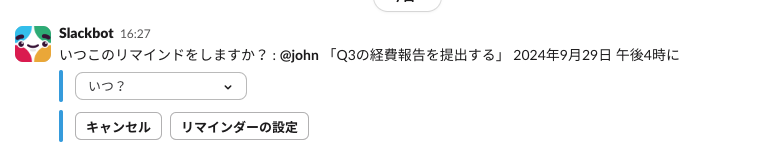
つまり、日本語で日時を入力してもSlackはそれを認識せず、「いつリマインドしますか?」と聞かれることになります。
なぜSlackでは日本語の日時でリマインダーを設定できないのか?
日本語で「明日の午前10時に」と書いても、Slackは日時情報として認識しません。これはシステムが日時の形式を英語の月・日・年、時間形式で読み取るように設計されているためです。日本語の「〇年〇月〇日」といった表記はSlackでは通用しないのです。
Slackは現在、英語(アメリカ・イギリス)、フランス語、ドイツ語、日本語、ポルトガル語(ブラジル)、スペイン語(ラテンアメリカ・スペイン)に対応していますが、リマインダー機能に関しては日時の認識にアメリカ英語形式が必要となります。
Slackでリマインダーの日時はアメリカ英語で設定する必要がある
Slackで正確にリマインダーを設定するためには、アメリカ英語の形式で日時を入力する必要があります。たとえば、「/remind me 'プロジェクトのレビューを行う' at 10:00am on 9/30/2024」のように、日付と時間を英語表記で入力します。月と日、時間をアメリカ式で書くことで、Slackは正確にリマインドしてくれます。
リマインダーの基本構文は以下の通りです:
/remind [@someone or #channel] [what] [when]
それでは、具体的なリマインダーの書き方を見てみましょう。ここからは、すぐに使えるリマインダーの例もご紹介します。
アメリカ英語を使った、Slackリマインダーの例
繰り返しか単発か?リマインダーの設定方法
まずは、リマインダーが一度だけ必要な場合と、定期的に繰り返し設定したい場合の方法です。一回限りのリマインダーは、特定の日時でタスクをリマインドするのに便利です。繰り返しのリマインダーを使うと、週や月ごとに自動的にリマインドされ、定期的なタスクを忘れずに管理できます。
注意: Slackでは日単位での繰り返しリマインダー(毎月曜日など)は設定できますが、時間単位での繰り返し(毎時間など)は設定できません。
単発リマインダーの例(1回だけのリマインダー)
特定の日時に一度だけリマインダーを設定する場合の例です。
2024年9月28日午後3時にリマインド:
/remind me "クライアントミーティングのプレゼンテーションを準備" at 3:00pm on 9/28/2024
2024年10月12日午後2時にリマインド:
/remind me "ABC社に契約更新についてフォローアップ" at 2:00pm on 10/12/2024
定期的なリマインダーの例(毎週、毎月など繰り返しリマインド)
繰り返しリマインダーを設定することで、毎週や毎月のタスクを忘れずに実行できます。
毎週月曜日午前9時にリマインド:
/remind me "第4四半期プロジェクトの予算配分を確認" every Monday at 9:00am
毎月最初の月曜日午前10時にリマインド:
/remind me "マーケティングチームに月次レポートを送信" at 10:00am every first Monday
リマインダーの送信先を指定する
次に、リマインダーの送信先についてです。Slackでは、自分自身だけでなく、特定のメンバーやチャンネル、さらにはチーム全体に対してリマインダーを設定できます。リマインダーを送信する相手によって、通知方法が少し異なります。
自分向けリマインダー
自分自身にリマインダーを設定することで、個人的なタスク管理ができます。日々のタスクや重要な予定を忘れないようにしましょう。
明日午後3時に自分へリマインド:
/remind me "製品ローンチの在庫を確認" at 3:00pm tomorrow
毎月の最終日午後4時に自分へリマインド:
/remind me "チームのパフォーマンス目標を確認" at 4:00pm on the last day of the month
特定のメンバーに向けたリマインダー
特定のチームメンバーに対してリマインダーを送信することも可能です。これにより、メンバーごとのタスク進捗をフォローできます。
来週金曜日午後2時にアリスへリマインド:
/remind @alice "新規顧客とのデモコールをスケジュール" at 2:00pm next Friday
2024年10月3日午前11時にマイクへリマインド:
/remind @mike "XYZ社との契約ステータスをフォローアップ" at 11:00am on 10/3/2024
チャンネル向けリマインダー
Slackチャンネル全体に対してリマインダーを設定する場合、Slackbotがチャンネル内で全員に向けて通知を送ります。特にチーム全体で共有するタスクやイベントの通知に便利です。
毎週火曜日午前9時45分にマーケティングチームへリマインド:
/remind #marketing-team "15分後にチームミーティング開始" at 9:45am every Tuesday
毎週水曜日午後4時30分に開発チームへリマインド:
/remind #dev-team "新しいバージョンを本番環境にデプロイ" at 4:30pm every Wednesday
ユーザーグループ向けリマインダー
特定のユーザーグループ宛にリマインダーを送る場合、そのグループに所属するメンバー全員に通知されます。メンバーごとに通知を行いたい場合に最適です。
毎週金曜日午前10時にチームリーダーへリマインド:
/remind @team-leads "週間チームパフォーマンスレポートを提出" at 10:00am every Friday
毎週木曜日正午12時にプロジェクトマネージャーへリマインド:
/remind @project-managers "ステークホルダーにプロジェクトの更新情報を送信" at 12:00pm every Thursday
リマインダーの宛先による違い:ユーザーグループとチャンネル
Slackでは、リマインダーを「チャンネル」や「特定のグループ(ユーザーグループ)」宛に設定することができます。以下が、それぞれの違いです。
チャンネル(#client-support など)
チャンネル宛のリマインダーは、チャンネル内にいる全員に見える形で、リマインダーが表示されます。リマインダーは、Slackbotからそのチャンネル内のメッセージとして表示されます。
ユーザーグループ(@project-managers など)
ユーザーグループ宛のリマインダーは、グループに所属するメンバーだけに通知されます。メンバーそれぞれに直接通知が届くため、チャンネル全体ではなく、特定のグループ向けにリマインドしたい場合に便利です。
リマインダーの管理機能
Slackでは、設定したリマインダーを簡単に管理できます:
- リマインダー一覧の確認:
/remind listコマンドで、すべてのアクティブなリマインダーと完了済みリマインダーを確認できます - リマインダーの完了: 「Later」タブからリマインダーを完了としてマークできます
- リマインダーの編集: 時計アイコンをクリックして、新しい期限を設定できます
- リマインダーの削除: 3つの点アイコンをクリックして「Delete reminder」を選択できます
注意:チャンネルリマインダーは編集できませんが、削除して再作成することは可能です。
Kipwiseを使ってSlackでのコミュニケーションをさらに強化する
Slackは便利なツールですが、情報が流れてしまって「どこに何があるのか分からなくなる」という経験をしたことはありませんか?また、社内Wikiツールがあっても、結局はほとんどの情報がSlackで共有されていて、連携されていないため、誰もWikiを見ないということもよくある問題です。
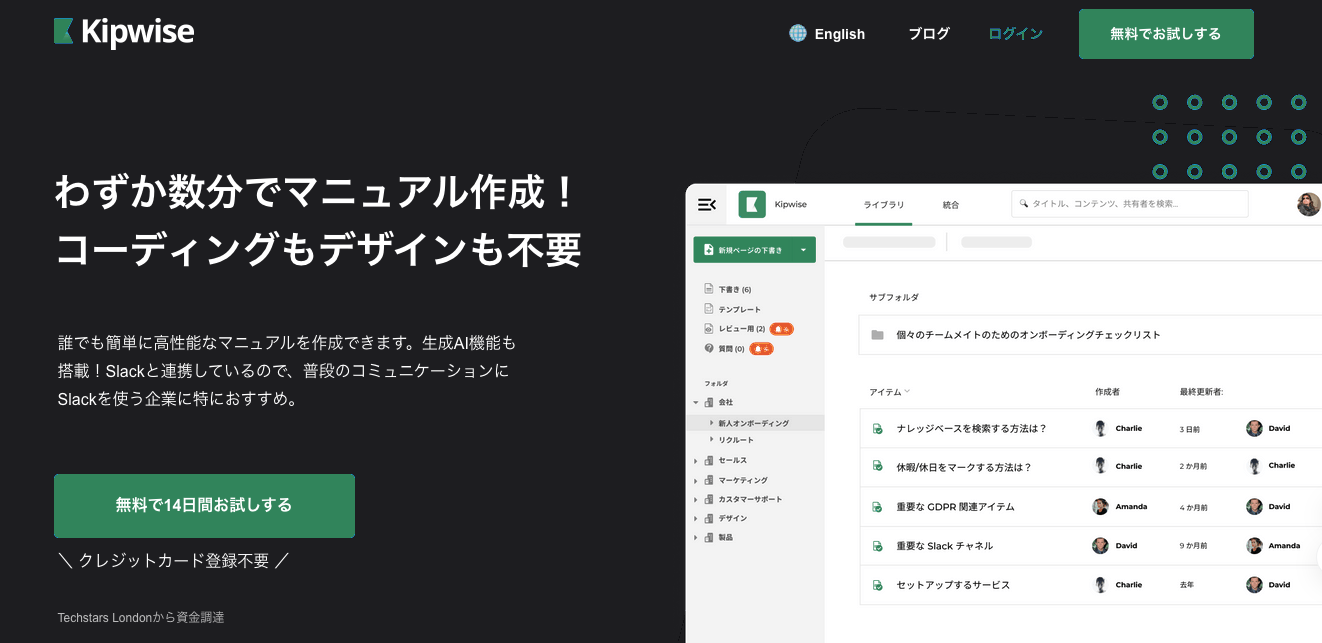
そんな悩みを解決できるのがKipwiseです。KipwiseはSlackとシームレスに統合できるナレッジベースツールで、Slackから離れることなく社内の情報を整理・共有できます。例えば、Slackでリマインダーを設定するだけでなく、Kipwiseを利用して以下のことも行えます:
- チームの全員がアクセス可能な社内マニュアルを簡単に作成
- チームメンバーがSlackで質問した際に、自動でKipwiseのデータベースから回答を提供
- 社内のナレッジベースを効率的に管理し、全員が同じ情報にアクセスできる環境を提供
Slackを使いこなしているチームには、Kipwiseの統合機能を使うことで、さらなる効率化が期待できます。
以下の/コマンドで、Slackを離れずにKipwiseが使えます。
/kipwise create- 新しいページを作成/kipwise [キーワード]- 検索/kipwise ask- 質問を作成/kipwise sign-in- KipwiseのWebポータルにアクセス
最新の営業資料はどこにある?
最新の営業資料は、以下の場所にあります:社内共有ドライブの「営業資料」フォルダにあります。具体的なパスは 社内共有ドライブ > 営業資料 > 2024年最新です。
会社の休暇ポリシーは?
社内ポータルにアクセスすると、今年の残りの休暇日数を確認し、希望する日付を選択できます。
こんな人に特におすすめ: Slackをコミュニケーションツールとして使うチーム・企業
価格: 14日間の無料トライアル有り、有料プランは1ユーザーあたり月額6.3ドルから(年払い・20ユーザー以上、2026年10月時点)。日本円でのお支払いにも対応しています(要問い合わせ)
今すぐKipwiseを無料で試して、チームのコラボレーションを強化しましょう。カード情報は要りません。
SlackとKipwiseを連携して、ナレッジ管理を効率化
🚀 Kipwiseを無料で試す※ クレジットカード不要・14日間無料
まとめ
Slackでリマインダーを設定するには、アメリカ英語の日時形式を使う必要があります。日本語の日時表記が通用しないため、正しいフォーマットでリマインダーを設定することが重要です。
基本的なリマインダーの設定方法から、個人・チーム・チャンネル向けの様々な使い方まで、この記事で紹介した例を参考に、効率的なタスク管理を実現してください。
もしSlackを使ったコミュニケーションに限界を感じている場合は、Kipwiseのようなツールを活用することで、チーム全体の情報共有や効率化をさらに進めることが可能です。SlackとKipwiseを活用して、より円滑なチームワークを実現しましょう。
参考資料・ソース
- Set a reminder | Slack - Slack公式ヘルプドキュメント
- How to use reminders in Slack | Slack - Slack公式リソース
- Set a monthly reminder to submit your expenses | Slack - Slack公式ガイド
- Working with international teams in Slack | Slack - Slack公式ブログ
- How we localize Slack | Slack - Slack公式ブログ(多言語対応について)
Slack のスレッドの中で聞ける AI エージェント
Kipwise エージェントは、Slack のスレッドの中で「本人として」動く AI エージェントです。一度メンションすれば、あとはそのスレッドに普通に返信するだけで会話が続きます。
- 「この件のドキュメントある?」:ナレッジベースを検索してページを読み、該当箇所と出典リンクを返します
- 「これ、まとめておいて」:スレッドの内容をページにまとめ、指定したフォルダに公開してリンクを投稿します
- 「この商談、交渉中にしておいて」:CRM の商談やチケットを本人として更新し、メモを残します
- 「毎週月曜にまとめて」:依頼を後で、または定期的に実行し、結果をチャンネルに投稿します
読めるのは本人が読めるページだけです。エージェントが書いたページ・コメント・回答は、すべて本人の名前で記録されます。
.jpg)
.jpg)