Slackの引用・返信の使い方完全ガイド:効率的なコミュニケーションを実現

Slackで他のメンバーの発言を引用して返信すると、話の前後関係が伝わりやすくなります。ここでは、引用符やスレッド返信の使い方、ショートカットキー、複数メッセージの引用、通知が来ないときの対処法までまとめました。
Slackでメッセージを引用する方法は?
Slackでメッセージを引用するには3つの方法があります: スレッド返信、引用符(>)を使用、またはメッセージのコピー機能を利用できます。
基本的な引用手順:
- 引用したいメッセージを選択
- メッセージ右上の「…(その他)」メニューをクリック
- 「返信する」を選択 - スレッドで返信が開始され、引用が自動で含まれる
引用符を使った方法:
> これは引用です。
引用符(>)を付けると、メッセージがグレーのボックスで強調表示されます。
これは引用です。
Slackのスレッド返信とは何ですか?
スレッド返信とは、特定のメッセージに対して関連する会話をまとめる機能です。 メインチャンネルを汚すことなく、集中した議論を行えます。
スレッド返信の特徴:
- メッセージごとに専用の会話スペースを作成
- メインチャンネルの通知を減らす
- 関連する議論をひとつの場所にまとめる
- 後から会話を追いやすい
Slackでスレッド返信をする方法は?
スレッド返信は2ステップで簡単に作成できます:
- メッセージ横の「返信」ボタンをクリック
- 開いたサイドバーでコメントを入力して「送信」
💡 ポイント: スレッド内の返信は、そのスレッドをフォローしているメンバーのみに通知されます。
Slackで引用返信をする時のショートカットキーは?
Windows:Ctrl + Shift + >、Mac:⌘ + Shift + > で引用を素早く挿入できます。
このショートカットを使うと、効率よくメッセージの引用と編集が可能になります。
スレッド通知が来ない時の対処法は?
スレッド通知を受け取るには「フォロー」機能を有効にする必要があります:
- 該当スレッドの右上にある「フォロー」をクリック
- 通知設定を確認 - 「スレッドの返信」通知がオンになっているか確認
- 全体設定も確認 - Slack設定の「通知」セクションでスレッド通知を有効化
Slackで複数のメッセージを引用するには?
複数メッセージの引用には2つの方法があります:
方法1:引用符を複数行で使用
> 最初の引用メッセージ

> 二番目の引用メッセージ
方法2:メッセージごとにスレッドを分ける
異なるメッセージに対してそれぞれ個別のスレッド返信を作成する方法。
Slackの引用・返信を効率化するコツは?
以下の5つのコツで引用・返信を効率化できます:
1. 明確なやり取り
具体的なメッセージを引用することで、何に対する返信かを明確にする
2. 一部のみ引用
必要な部分だけを引用して簡潔なやり取りを心がける
3. ショートカット活用
キーボードショートカットを覚えて作業を高速化
4. 通知設定の最適化
重要なスレッドや返信だけ通知を受け取るように調整
5. チームルールの設定
スレッド返信を基本にすることで、会話が整理されやすくなる
スレッド活用でありがちな落とし穴
スレッド返信を徹底すると、メインチャンネルの流れだけを追っている人が重要な決定を見落とすことがあります。たとえば仕様変更の合意がスレッドの奥に残ったままだと、後から見た人が古い仕様のまま作業してしまうことがあります。チーム全体に関わる結論が出たら、そのスレッドへのリンクを添えて一行だけメインチャンネルに要約を投稿するルールにしておくと、情報が迷子になりません。
Slackでのコミュニケーションをさらに効率化するKipwise
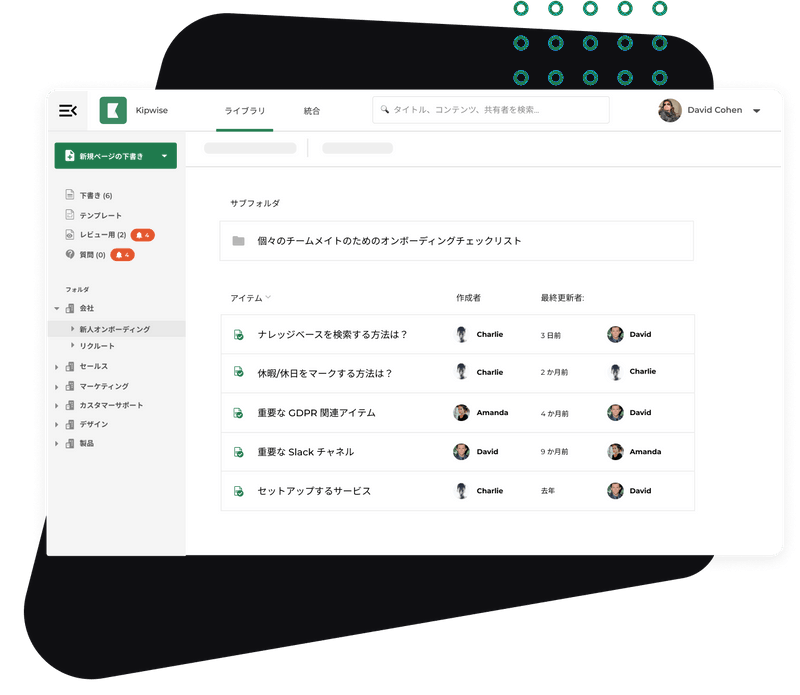
引用機能やスレッドを活用しても、チーム内での情報が増え続けると、必要な情報を探すのに時間がかかることがあります。そんな時に役立つのが Kipwise です。
Kipwiseの特徴
- Slackとシームレスに統合
Slack上で直接社内Wikiを作成・編集・検索できるため、別のツールを開く手間を省けます。 - AI機能で即座に回答
Slack内で質問すると、AIがKipwiseのナレッジベースを検索して回答。Wikiページを読む時間を節約できます。 - 強力な検索機能
過去の引用やスレッドも含め、Slack内の情報を一元的に検索可能です。 - 簡単操作
直感的なインターフェースで、誰でも簡単にナレッジを作成・管理できます。
Kipwiseを導入するメリット
- ナレッジ共有の効率化
Slack内で情報をスムーズに共有でき、チーム全体の生産性が向上します。 - 新しいメンバーのオンボーディングが簡単
必要な情報をKipwiseにまとめておけば、新メンバーも迷わず情報にアクセス可能。 - 透明性とコラボレーションの強化
全員が同じ情報にアクセスできるため、チームの透明性が向上します。
最新の営業資料はどこにある?
最新の営業資料は、以下の場所にあります:社内共有ドライブの「営業資料」フォルダにあります。具体的なパスは 社内共有ドライブ > 営業資料 > 2024年最新です。
会社の休暇ポリシーは?
社内ポータルにアクセスすると、今年の残りの休暇日数を確認し、希望する日付を選択できます。
SlackとKipwiseを連携して、ナレッジ管理を効率化
🚀 Kipwiseを無料で試す※ クレジットカード不要・14日間無料
よくある質問(FAQ)
Q: Slackでメッセージの一部だけを引用できますか?
A: はい、引用符(>)を使って必要な部分のテキストだけをコピー&ペーストできます。
Q: スレッド返信の通知が多すぎる場合は?
A: 特定のスレッドの「フォロー」を解除するか、通知設定で「重要な通知のみ」に変更できます。
Q: 古いメッセージにスレッド返信できますか?
A: はい、どんなに古いメッセージでもスレッド返信は可能です。
Q: スレッド内でさらにスレッドを作ることはできますか?
A: いいえ、Slackではスレッド内でのネストしたスレッド作成はできません。
Q: 引用したメッセージが削除されたらどうなりますか?
A: 引用部分は残りますが、元メッセージが削除されたことが表示されます。
Slack のスレッドの中で聞ける AI エージェント
Kipwise エージェントは、Slack のスレッドの中で「本人として」動く AI エージェントです。一度メンションすれば、あとはそのスレッドに普通に返信するだけで会話が続きます。
- 「この件のドキュメントある?」:ナレッジベースを検索してページを読み、該当箇所と出典リンクを返します
- 「これ、まとめておいて」:スレッドの内容をページにまとめ、指定したフォルダに公開してリンクを投稿します
- 「この商談、交渉中にしておいて」:CRM の商談やチケットを本人として更新し、メモを残します
- 「毎週月曜にまとめて」:依頼を後で、または定期的に実行し、結果をチャンネルに投稿します
読めるのは本人が読めるページだけです。エージェントが書いたページ・コメント・回答は、すべて本人の名前で記録されます。
.jpg)
.jpg)