Copilot(コパイロット)とは?GitHub Copilot・Microsoft 365 Copilotの違い・使い方・料金を徹底解説【2025年最新版】

🤖 Copilot(コパイロット)とは?
Copilotは、Microsoftが提供するAIアシスタントシリーズの総称で、GitHub Copilot(コード生成支援)やMicrosoft 365 Copilot(Word・Excelなどの業務支援)などがあります。既存アプリに統合されているのが特徴で、作業の中で自然にAIが支援してくれます。料金は月額$10〜、法人向けは月額4,497円です。
近年、生成AIを活用した「Copilot(コパイロット)」という言葉をよく耳にするようになりました。
GitHub Copilot、Microsoft 365 Copilot、Copilot Studio、Copilot in Windows 11など、さまざまな形で私たちの作業を支援してくれるAIツールが登場しています。
この記事では、Copilotとは何かという基本から、GitHub CopilotとMicrosoft Copilotの違い・使い方・料金・日本語対応・ChatGPTとの違いなど、最新情報を網羅して解説します。
Copilot(コパイロット)とは?
「Copilot」とは、AIが作業を“共同操縦”してくれることを意味するマイクロソフト系のブランド名で、以下のような製品があります。
- GitHub Copilot:コード生成・レビュー支援(Visual Studio / VS Code / JetBrains等対応)
- Microsoft 365 Copilot:Word・Excel・Outlook・PowerPoint・Teamsなどの業務支援
- Copilot in Windows:Windows 11に統合されたAIアシスタント(Bing Copilotとも連携)
- Copilot Studio:Copilotの動作をノーコードでカスタマイズできる開発プラットフォーム
読み方は「コパイロット」で、意味は「副操縦士」。つまり、AIがあなたの作業を一緒に進めてくれるパートナーのような存在です。
GitHub Copilotとは?使い方とできること
GitHub Copilotは、GitHubとOpenAIが共同開発したAIコーディングアシスタントです。Visual Studio Code(VS Code)、Visual Studio、JetBrains、Neovimなどで利用可能です。
主な機能
- コード補完・生成(自然言語で指示 → コードが提案される)
- コメントから関数を自動生成
- コードレビューの下書き支援(GitHub Copilot Chat)
- GitHub Copilot Workspace(AIベースの開発環境)も登場予定
料金(2025年3月時点)
| プラン | 料金 | 備考 |
|---|---|---|
| 個人向け | 月額$10 / 年間$100 | 学生・OSS開発者は無料プランあり |
| Business | 月額$19(1ユーザー) | 管理機能・ポリシー制御付き |
| Enterprise | 要問い合わせ | セキュリティ・統合機能強化版 |
Microsoft 365 Copilotとは?使い方と対応アプリ
Microsoft 365 Copilotは、Word・Excel・Outlook・PowerPoint・Teamsなど、Officeアプリ内でAIが作業を支援してくれる機能です。
何ができる?
- Word:プロンプトからドキュメント自動生成、要約も可能(Word Copilot)
- Excel:関数提案・データ分析・グラフ自動作成(Excel Copilot)
- PowerPoint:アウトラインや資料を一瞬で作成(PowerPoint Copilot)
- Outlook / Teams:メール下書き、議事録生成、会話要約 など
対応アプリ
Office 365(Microsoft 365)全体に統合されつつあり、Windows 11ではCopilotキーが搭載されたCopilot+ PCも登場しています。
Microsoft Copilotの料金・ライセンス
| プラン | 月額料金(税別) | 備考 |
|---|---|---|
| Microsoft 365 Copilot(法人) | 月額4,497円 | 対象Microsoft 365ライセンス要 |
| Microsoft Copilot for Individuals(個人) | 提供準備中 | 一部機能は無料提供予定 |
| GitHub Copilot Pro | 月額$10 | GPT-4ベース、高度な生成対応 |
※Power Platform(Power BI Copilot、Power Automate Copilot、Power Apps Copilot)などにも順次拡大中です。
選ぶ際の目安は、開発中心か文書業務中心か。コードを書く場面が中心ならGitHub Copilotが向いています。Word・Excel・Outlookでの資料作成や要約が中心なら、Microsoft 365 Copilotが向いています。ただしMicrosoft 365 Copilotの利用には、対象のMicrosoft 365ライセンスが前提条件になります。契約中のライセンスを先に確認しておくと、想定外のコスト増を避けられます。
ChatGPTとCopilotの違いは?
| 比較項目 | GitHub / Microsoft Copilot | ChatGPT |
|---|---|---|
| 提供元 | Microsoft / GitHub | OpenAI |
| 主な用途 | 業務支援・実務アシスト | 会話型AI・情報収集 |
| GPT-4対応 | 一部プランで搭載(Proなど) | ChatGPT Plusで利用可 |
| 対応アプリ | Word / Excel / VSCode など | Web・API経由 |
| カスタマイズ性 | Copilot Studioで可能 | カスタムGPTあり |
CopilotはChatGPTと違い、既存の業務アプリに組み込まれている点が最大の強みです。
「Copilot、勝手にインストールされた?」という声も
Windows 11の一部アップデートで「Copilotアイコンが突然表示された」「Bing Copilotが勝手に起動した」という報告もあります。
これはOSレベルでCopilotが統合されてきている証拠であり、設定から無効化・非表示にすることも可能です。
チームの社内Wikiに、Copilotのような賢さを
「その質問、また聞いてない?」
生成AIで情報を作るだけでは、チーム全体のナレッジにはなりません。
「誰かが聞くたびにまた答える」、そんな状態を脱するには、社内に“賢いWiki”があることがカギになります。
AIが、忙しいあなたの代わりにSlack上の質問に回答します
最新の営業資料はどこにある?
最新の営業資料は、以下の場所にあります:社内共有ドライブの「営業資料」フォルダにあります。具体的なパスは 社内共有ドライブ > 営業資料 > 2024年最新です。
会社の休暇ポリシーは?
社内ポータルにアクセスすると、今年の残りの休暇日数を確認し、希望する日付を選択できます。
「社内Wikiに書いてあるのに、また同じ質問をされた…」
Slackでよくあるこの悩み、Kipwiseなら解決できます。
KipwiseのAI搭載ボットは、Slack上の会話から質問を自動で検出し、社内ナレッジに基づいて即座に回答。
まるで社内専用のCopilotのように、チーム内の情報共有をサポートし、知識の定着と自己解決を促進します。
Slackを活用するチームにぴったりな理由
Kipwiseは、Slackを中心にコミュニケーションを行うチームにとって、非常にフィットするナレッジツールです。
- /kipwiseコマンドで、Slack上からナレッジの検索・作成が可能
- AIチャットボットが、社内ナレッジに基づいて質問に直接回答
- Q&Aのやりとりも自動でナレッジとして蓄積
さらに、Googleドキュメントやスプレッドシートとの連携もスムーズ。
UIもシンプルで直感的なので、テンプレートの知識やコードは不要。誰でもすぐに使い始められます。
Slackを日常的に使っているなら、Kipwiseは最適な選択肢のひとつです。
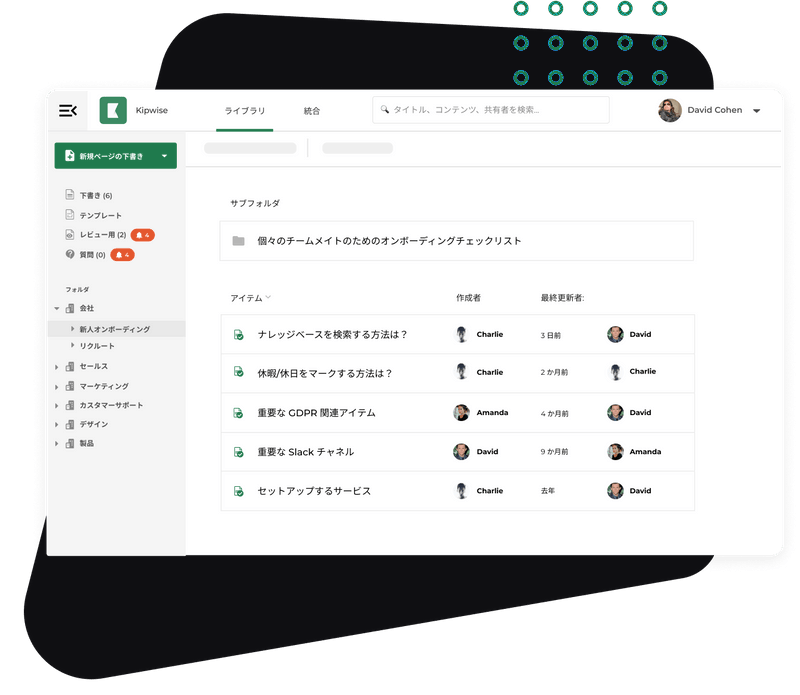
SlackとKipwiseを連携して、ナレッジ管理を効率化
🚀 Kipwiseを無料で試す※ クレジットカード不要・14日間無料
よくある質問(FAQ)
Q1. Copilotは無料で使えますか?
A. GitHub Copilotは学生・OSS開発者向けに無料プランがありますが、通常は有料です。Microsoft 365 Copilotは法人向けに有料提供されています。
Q2. GitHub CopilotとMicrosoft 365 Copilotの違いは何ですか?
A. GitHub Copilotは主に開発者向けにコード補完や生成を行うツールで、Microsoft 365 CopilotはWordやExcelなどのビジネスアプリ向けに文章作成・要約などを支援します。
Q3. ChatGPTとCopilotはどう違いますか?
A. ChatGPTは会話型のAIで汎用的な情報収集・対話が得意ですが、Copilotは特定アプリに統合され業務に直結する支援が得意です。
Q4. Copilotをオフにする方法はありますか?
A. Windows 11やMicrosoft 365でCopilotが自動起動する場合、設定メニューから無効化または非表示にできます。
Q5. 自社向けにCopilotをカスタマイズできますか?
A. はい。Copilot Studioを使えば、ノーコードで業務に合わせたCopilotの設計が可能です。
まとめ
生成AIと聞くと、ChatGPTのように「質問して答えをもらう」スタイルを想像する人も多いかもしれません。
しかし、Copilotはその先を行く存在です。
Copilotの最大の特徴は、Word・Excel・VSCodeなど普段使っているアプリに直接組み込まれていること。検索して調べるのではなく、作業の途中でAIが手を貸してくれます。
GitHub Copilotはコーディングの流れの中でコードを提案・補完します。
Microsoft 365 Copilotはドキュメント作成や会議の要約を代行します。Copilot Studioを使えば、自社の業務フローに合わせた独自のCopilotも作れます。
参考リンク
- GitHub Copilot 公式サイト
- Microsoft 365 Copilot 公式
- GitHub Copilot Docs
- Copilot Studio(Microsoft)
- Bing Copilot(旧Bing Chat)
Slack のスレッドの中で聞ける AI エージェント
Kipwise エージェントは、Slack のスレッドの中で「本人として」動く AI エージェントです。一度メンションすれば、あとはそのスレッドに普通に返信するだけで会話が続きます。
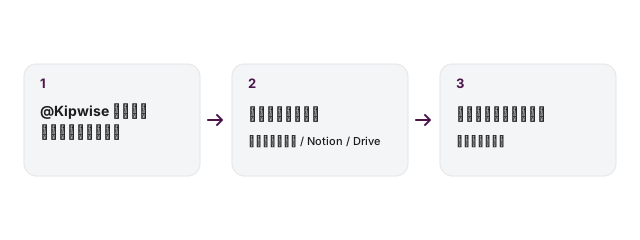
- 「この件のドキュメントある?」:Kipwise のナレッジベースを検索してページを読み、該当箇所と出典リンクを返します
- 「これ、まとめておいて」:スレッドの内容をページにまとめ、指定したフォルダに公開してリンクを投稿します
- 「この商談、交渉中にしておいて」:CRM の商談やチケットを本人として更新し、メモを残します
- 「毎週月曜にまとめて」:依頼を後で、または定期的に実行し、結果をチャンネルに投稿します
読めるのは本人が読めるページだけです。Kipwise に書いたページ・コメント・回答は、すべて本人の名前で記録されます。
.jpg)
.jpg)