【25選】おすすめSlackのスラッシュコマンド!生産性UPに

時間を節約できるSlackのスラッシュコマンド一覧
Slackにはショートカット代わりになるスラッシュコマンドが数多く用意されています。よく使うコマンド一覧を覚えておくと、細かい操作をメニューから探す手間が省けます。
Slackには多くの組み込みスラッシュコマンドがあり、特定のアクションを迅速に実行するためのショートカットとして機能します。Slackのチャンネルやダイレクトメッセージで「/」を入力し、続けていくつかのキーワードを入力するだけで特定のアクションを実行できます(例:「/away」と入力すると、すぐにステータスを「離席中」に設定できます)。
この方法を使うと、マウスやタッチパッドを使うことなくキーボードだけでSlackを操作し、必要なアクションを実行できます。
Slackのチャンネルやダイレクトメッセージで「/」を入力すると、自動的に選択メニューがポップアップし、利用可能なコマンドの一覧が表示されます。ただし、トリガーとなるキーワードを覚えておくと、さらに時間を節約できます。
A. Slackの組み込み機能を起動するスラッシュコマンド
1. /remind [@ユーザー名または#チャンネル名] to [内容] [日時]
最も頻繁に使用されるスラッシュコマンドの1つが「/remind」です。このコマンドを使用すると、自分自身、チームメンバー、またはチャンネルに対してリマインダーを設定できます。
定期的なリマインダーを設定して、チームメンバーに定期的なタスクを通知することも可能です。以下はコマンド構文の例です:
- 例1:
/remind #team-cs 毎月15日にプロダクト更新メールを作成 - 例2:
/remind #team-dev スプリント会議前にTrelloを整理してください 毎週金曜日16時
2. /remind help
構文を忘れた場合は、「/remind help」でヘルプを表示。
3. /remind list
設定済みのリマインダーを確認・管理。
B. ステータスや通知に関するコマンド
9. /active または /away
ステータスをアクティブまたは離席に手動で切り替えます。
10. /dnd [時間]
DND(通知オフ)モードを有効化。例:/dnd 15分 または /dnd 17時まで
11. /status
カスタムステータスを設定(例:/status :spiral_calendar_pad: 会議中)。
C. メッセージ送信に関するコマンド
12. /me [テキスト]
メッセージを斜体表示に。例:/me 作業中
13. /msg [#チャンネル名または@ユーザー名] [メッセージ]
特定のチャンネルやユーザーに素早くメッセージを送信。
14. /shrug [メッセージ]
メッセージに「¯_(ツ)_/¯」を追加。
D. チャンネル管理とナビゲーションに関するコマンド
15. /open [#チャンネル名]
指定したチャンネルに即ジャンプ。
16. /collapse または /expand
チャット画面の画像プレビューを折りたたむ/展開する。
17. /join [#チャンネル名]
指定チャンネルに参加。
18. /leave [#チャンネル名]
指定チャンネルを退出。
19. /mute
通知をオフにして、チャンネルをミュート設定。
20. /rename [新しい名前]
チャンネル名を迅速に変更(管理者専用)。
21. /topic [テキスト]
チャンネルのトピックを設定。
22. /archive
アクティブでないチャンネルをアーカイブ。
E. チームメンバー管理に関するコマンド
23. /invite @ユーザー名 [#チャンネル名]
指定したユーザーをチャンネルに招待。
24. /remove @ユーザー名
現在のチャンネルから特定のユーザーを削除。
25. /who
チャンネル内のメンバーリストを表示。
25個すべてを一度に覚える必要はありません。よくある失敗は、便利なコマンドを見つけてもその場で試すだけで終わり、数日後には忘れてしまうことです。自分の業務でよく使う3〜4個だけをメモやチートシートに書き出し、まず1週間はそれだけを使ってみると、指が覚えて自然に定着していきます。残りは必要になったときにこの一覧を見返せば十分です。
Kipwiseで、チームの知識管理をシンプルにしよう
Slackのスラッシュコマンドで日々の操作を効率化できるように、社内Wiki・マニュアル作成ツールKipwiseは、散らばりがちな社内の知識をまとめて管理しやすくします。
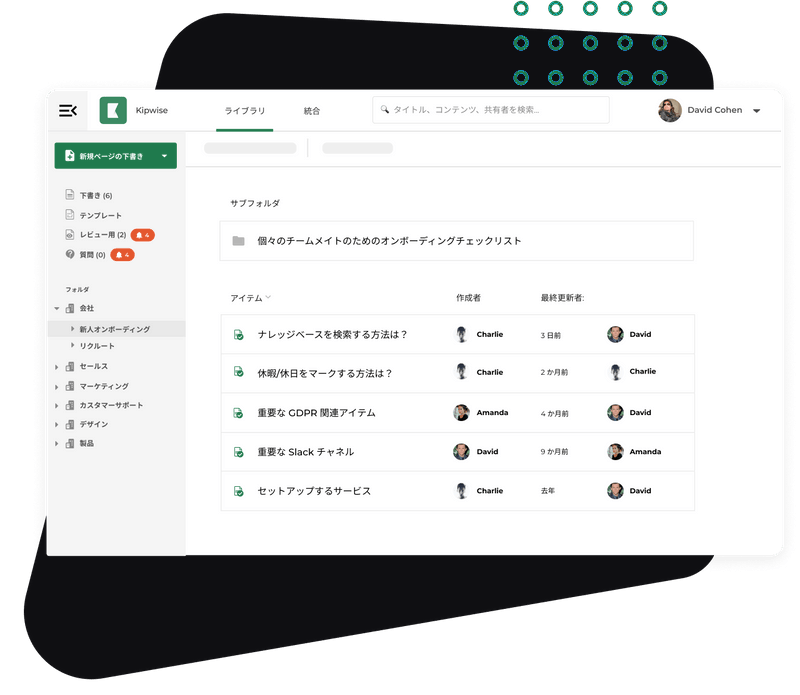
Kipwiseが解決する3つの大きな課題:
- 情報の散逸問題
- 複数のツールに分散する社内情報を一元管理
- いつでも、どこからでも簡単に検索可能
- Google DriveやSlackと連携し、検索対象に含められる
- 知識共有の非効率
- チームメンバー全員が必要な情報にすぐアクセス
- 新入社員の学習コストを大幅に削減
- リモートワークでも確実な情報共有
- 生産性の向上
- 情報探しの時間を削減
- 重複作業を防止
- チーム全体の知識を体系的に蓄積
Kipwiseの特徴
- 🌐 多言語対応(日本語も完全サポート)
- 💻 使いやすいUI
- 🔍 高度な検索機能
- 💰 中小企業でも導入しやすい料金プラン
- 🚀 素早いカスタマーサポート
無料トライアルを試す
14日間の無料トライアルでは、実際のチームで使いながらKipwiseの使用感を確かめられます。導入コストは0円です。
散らばった情報をKipwiseに集約すれば、探す時間を減らして本来の業務に集中できます。
Slack のスレッドの中で聞ける AI エージェント
Kipwise エージェントは、Slack のスレッドの中で「本人として」動く AI エージェントです。一度メンションすれば、あとはそのスレッドに普通に返信するだけで会話が続きます。
- 「この件のドキュメントある?」:ナレッジベースを検索してページを読み、該当箇所と出典リンクを返します
- 「これ、まとめておいて」:スレッドの内容をページにまとめ、指定したフォルダに公開してリンクを投稿します
- 「この商談、交渉中にしておいて」:CRM の商談やチケットを本人として更新し、メモを残します
- 「毎週月曜にまとめて」:依頼を後で、または定期的に実行し、結果をチャンネルに投稿します
読めるのは本人が読めるページだけです。エージェントが書いたページ・コメント・回答は、すべて本人の名前で記録されます。
.jpg)
.jpg)